



Cuentas corrientes y de ahorro / Banca digital / Instrucciones / Administrar usuarios
Comparta el acceso a su cuenta de banca digital con otras personas.
Añadir un nuevo usuario
Si eres el usuario principal o un usuario con permiso para administrar otros usuarios, siga estas instrucciones.

Complete el registro como nuevo usuario
Si eres un usuario nuevo y necesitas ayuda para finalizar el proceso de registro, siga estas instrucciones.
Administrar roles
Cree roles de usuario personalizados que permitan a los usuarios ver y hacer solo lo que quiera.
{beginAccordion}
Añadir un nuevo usuario

Nota: Las capturas de pantalla se tomaron desde la perspectiva de un usuario empresarial.
-
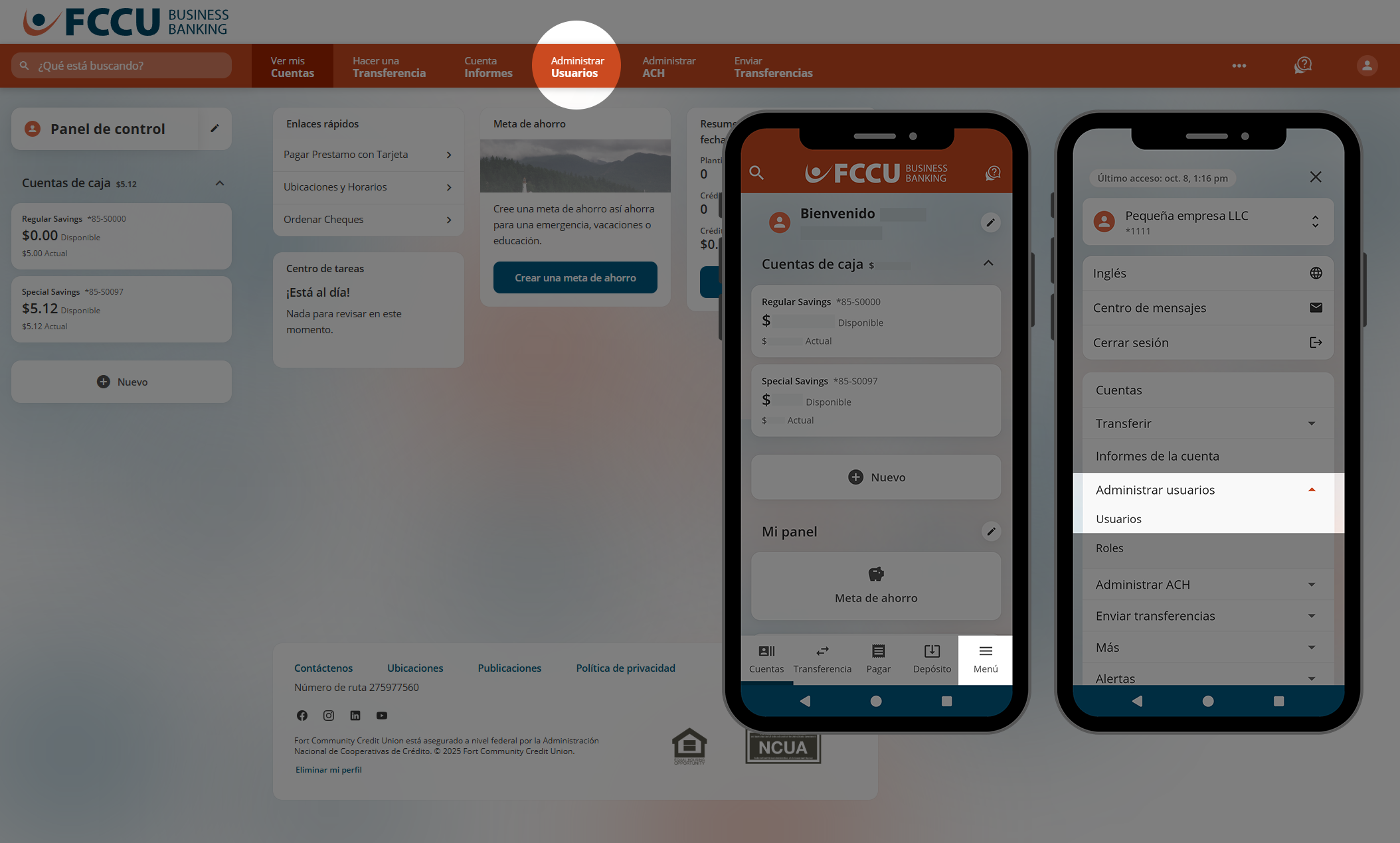
Desde el panel de control de tu cuenta comercial, haz clic en la opción de menú Administrar Usuarios.
En la aplicación móvil, toca el botón Menú, toque el menú desplegable Administrar usuarios, y luego toque la opción de menú Usuarios.
-
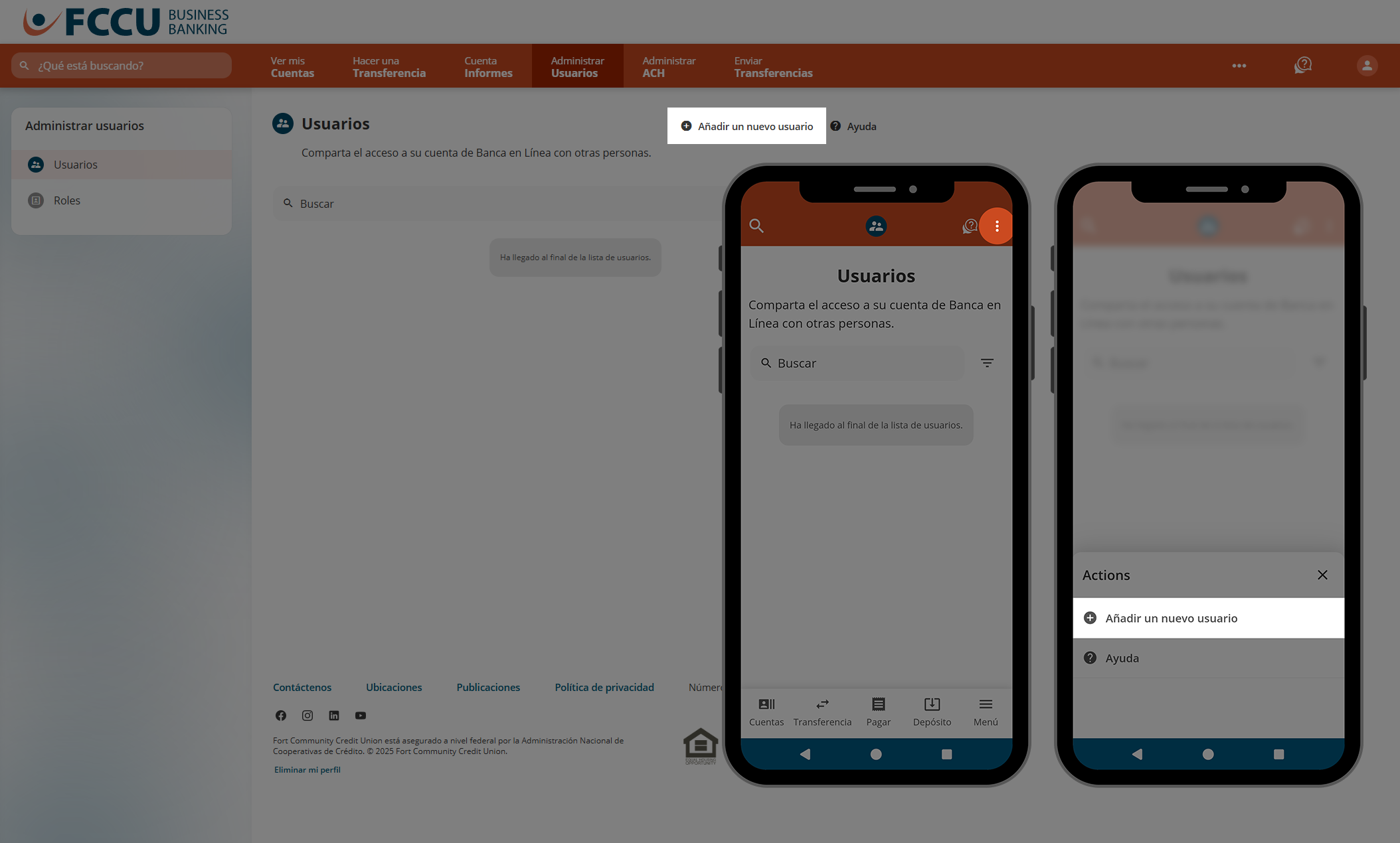
Haz clic en el botón Añadir un nuevo usuario. Aparecerá una nueva ventana.
En la aplicación móvil, toca los tres puntos en la parte superior derecha de la pantalla y luego toque el botón Añadir un nuevo usuario.
Es posible que se le solicite que verifique tu identidad para continuar.
- En los campos Nombre y Apellido escriba la información de tu nuevo usuario.
- Rellena tantos campos opcionales como quieras.
- Este usuario puede actualizar tu propia información a través de la configuración del perfil dentro de tu perfil de banca digital más adelante.

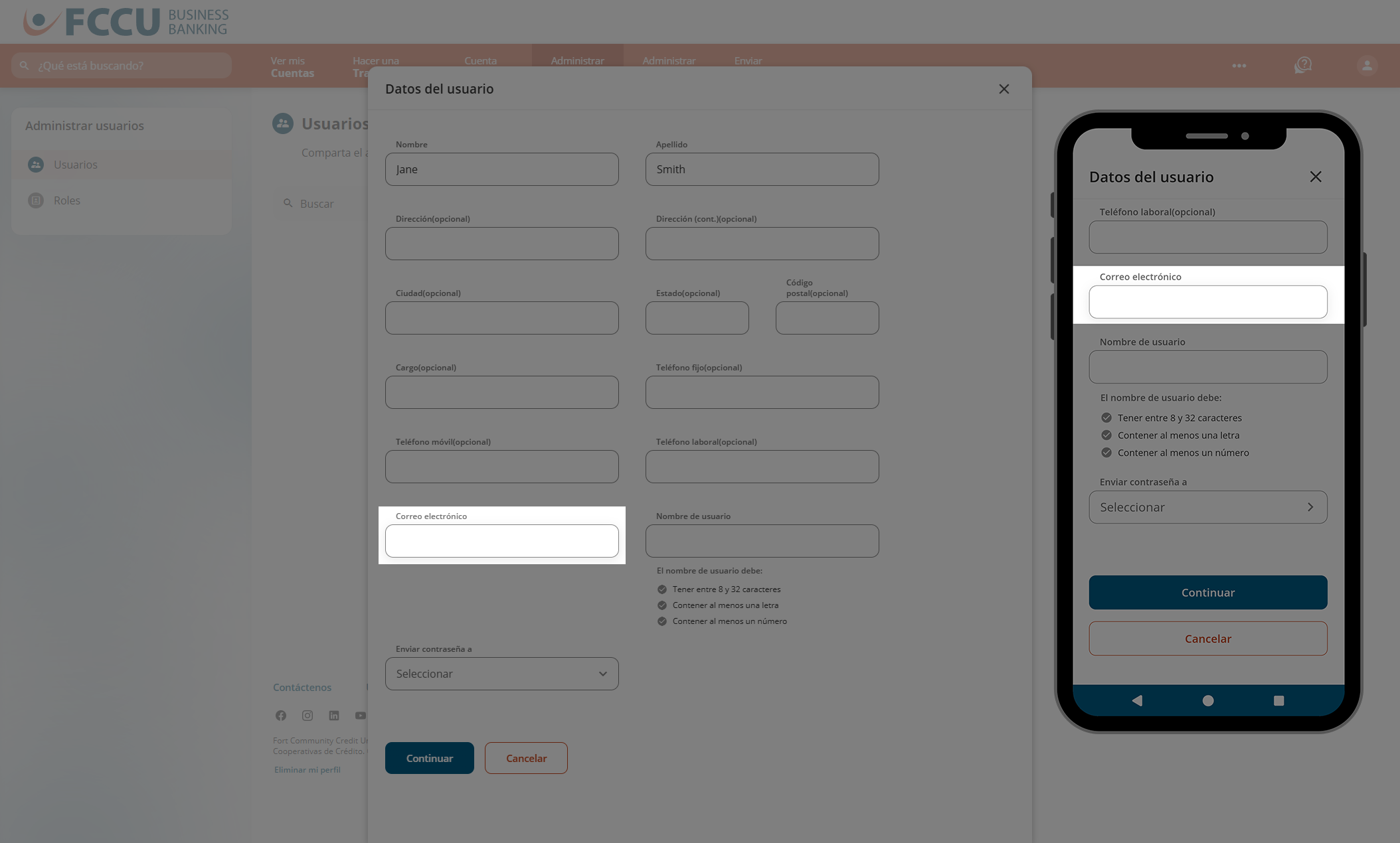
- En el campo Correo electrónico, escriba la dirección de correo electrónico de tu nuevo usuario.
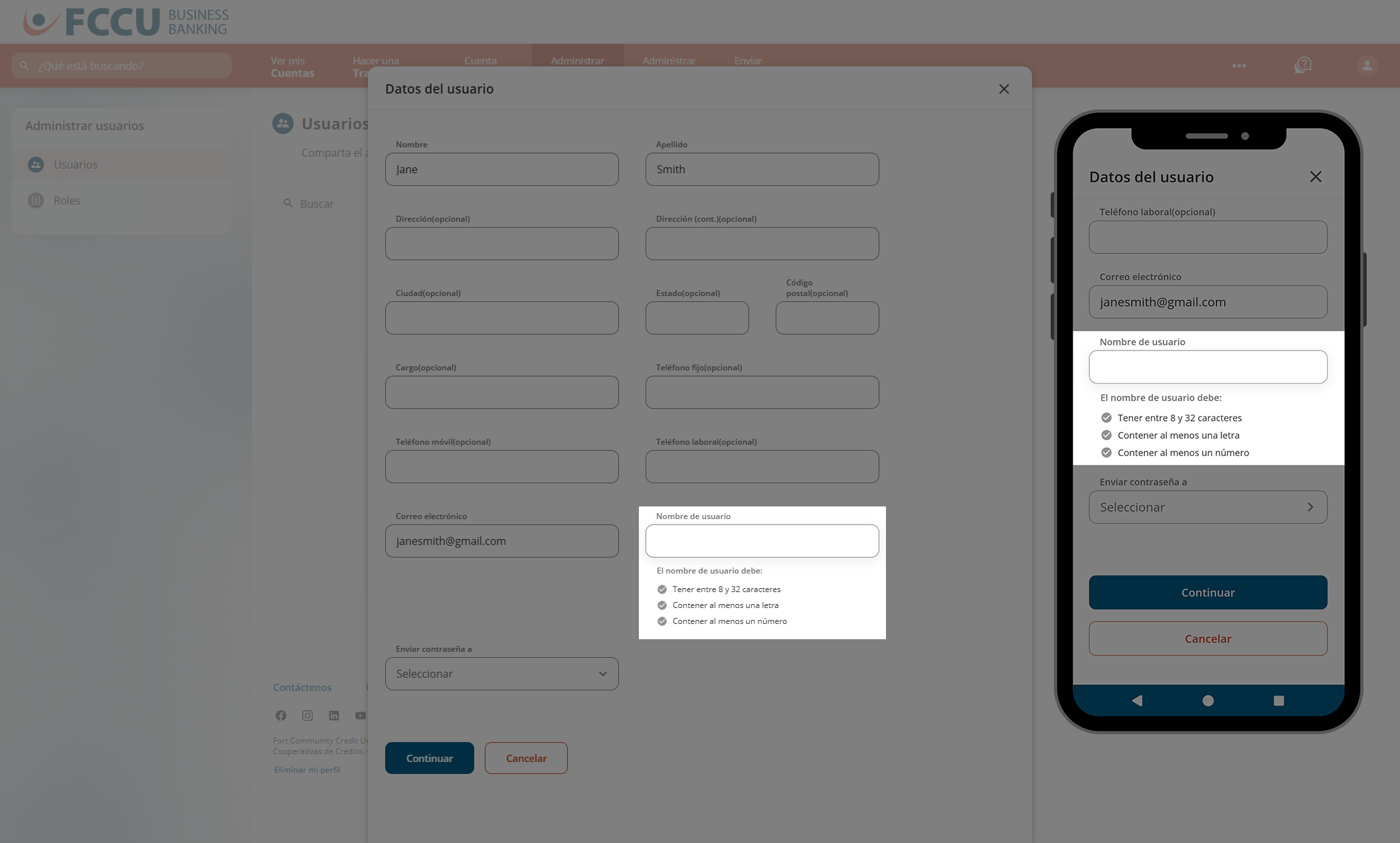
- En el campo Nombre de usuario, escriba un nombre de usuario para el nuevo usuario. El nombre de usuario debe:
- Tener entre 8 y 32 caracteres
- Contener al menos una lectra
- Contener al menos un número
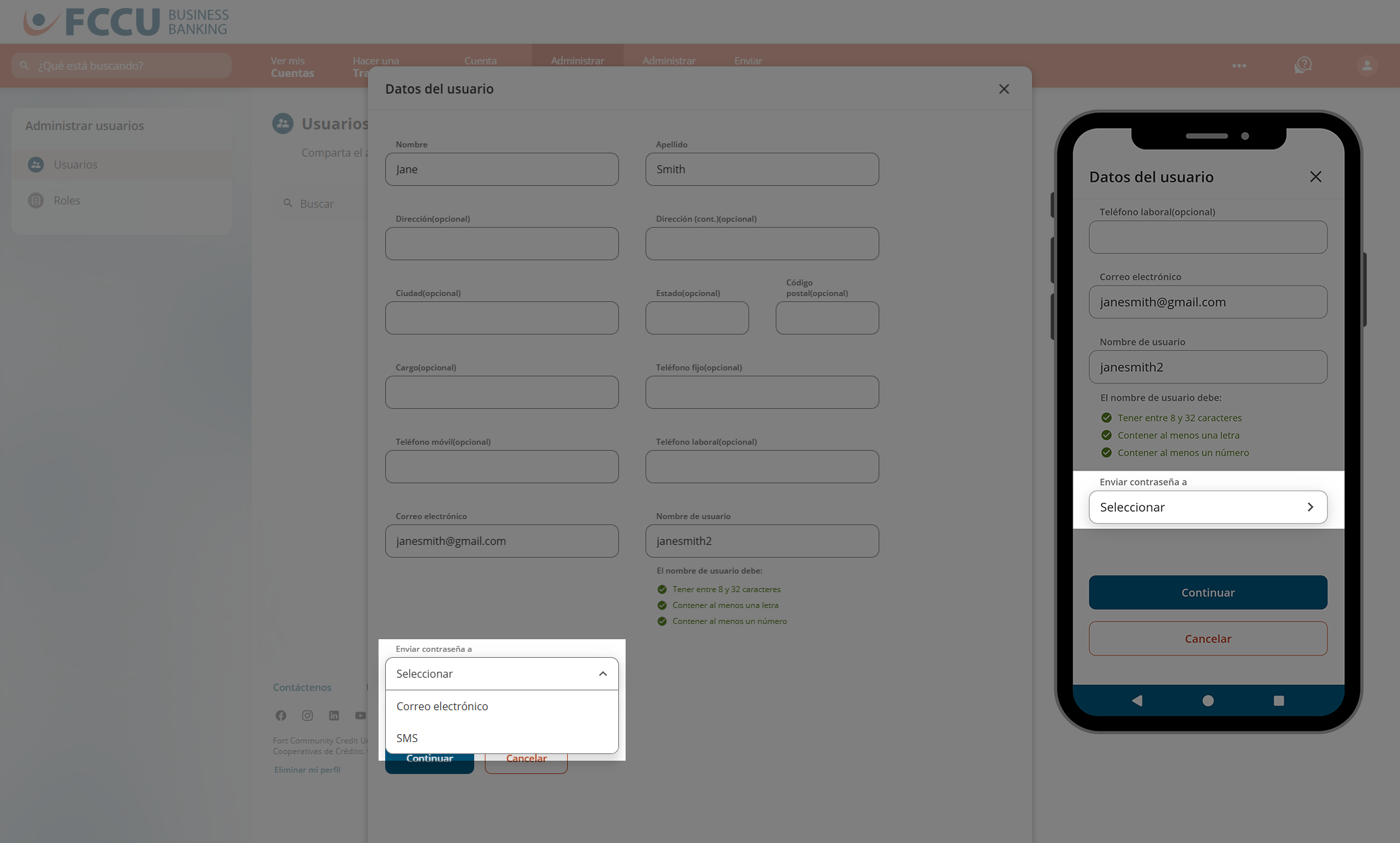
- En el menú desplegable Enviar contraseña a, elige cómo quieres que tu nuevo usuario reciba tu contraseña temporal.
- Si elige la opción de menú desplegable Correo electrónico aparecerá el menú desplegable Correo electrónico a la derecha.
- Si elige la opción de menú desplegable SMS, el menú desplegable SMS aparecerá a la derecha. Si los campos Téléfono fijo, Téléfono móvil, y Téléfono laboral están vacíos, este menú desplegable estará vacío.
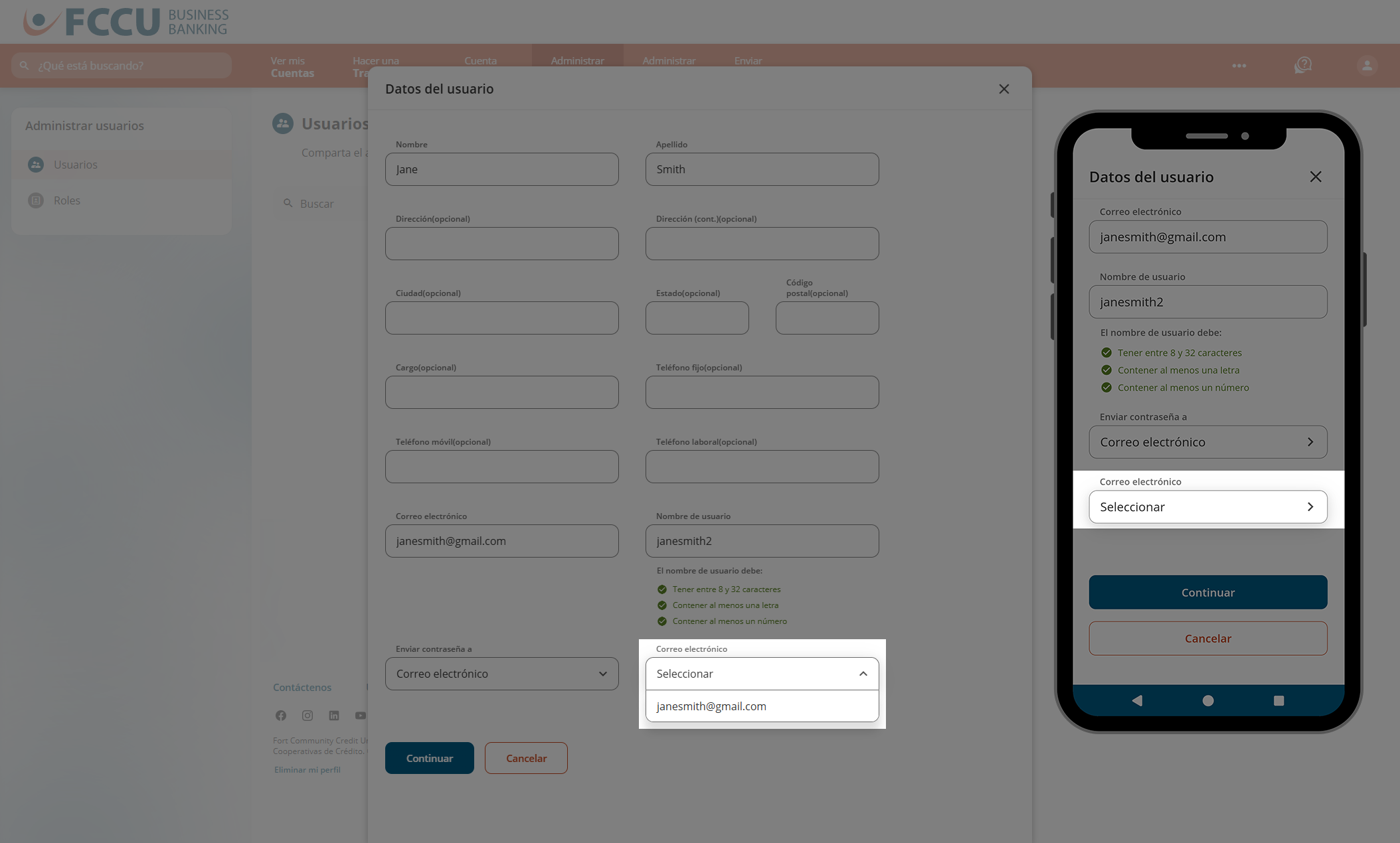
- En el nuevo menú desplegable de Correo electrónico (o SMS) elige la dirección de correo electrónico o el número de teléfono que deseas que se utilice para comunicarte con tu nuevo usuario.
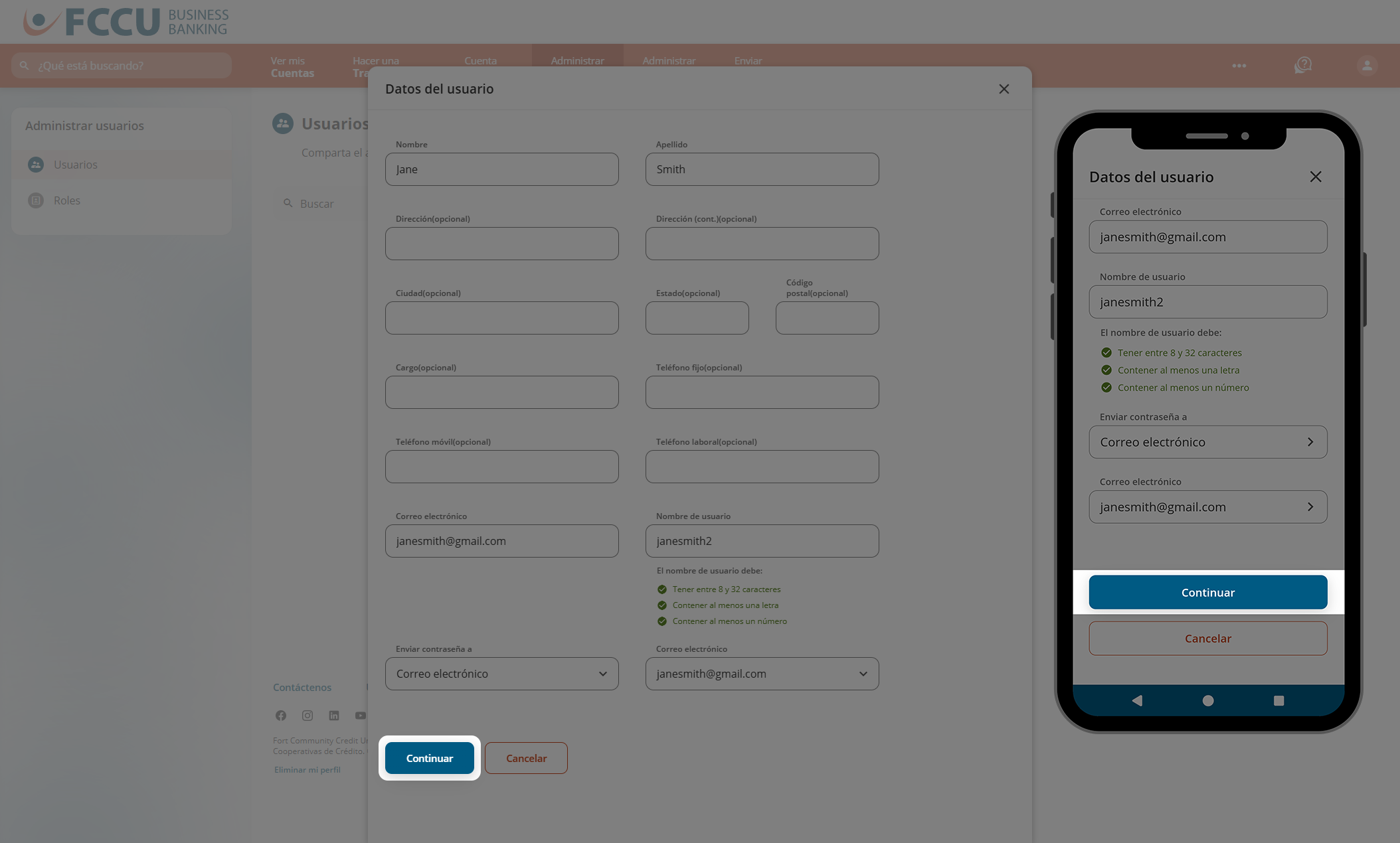
- Haga clic en el botón Continuar.
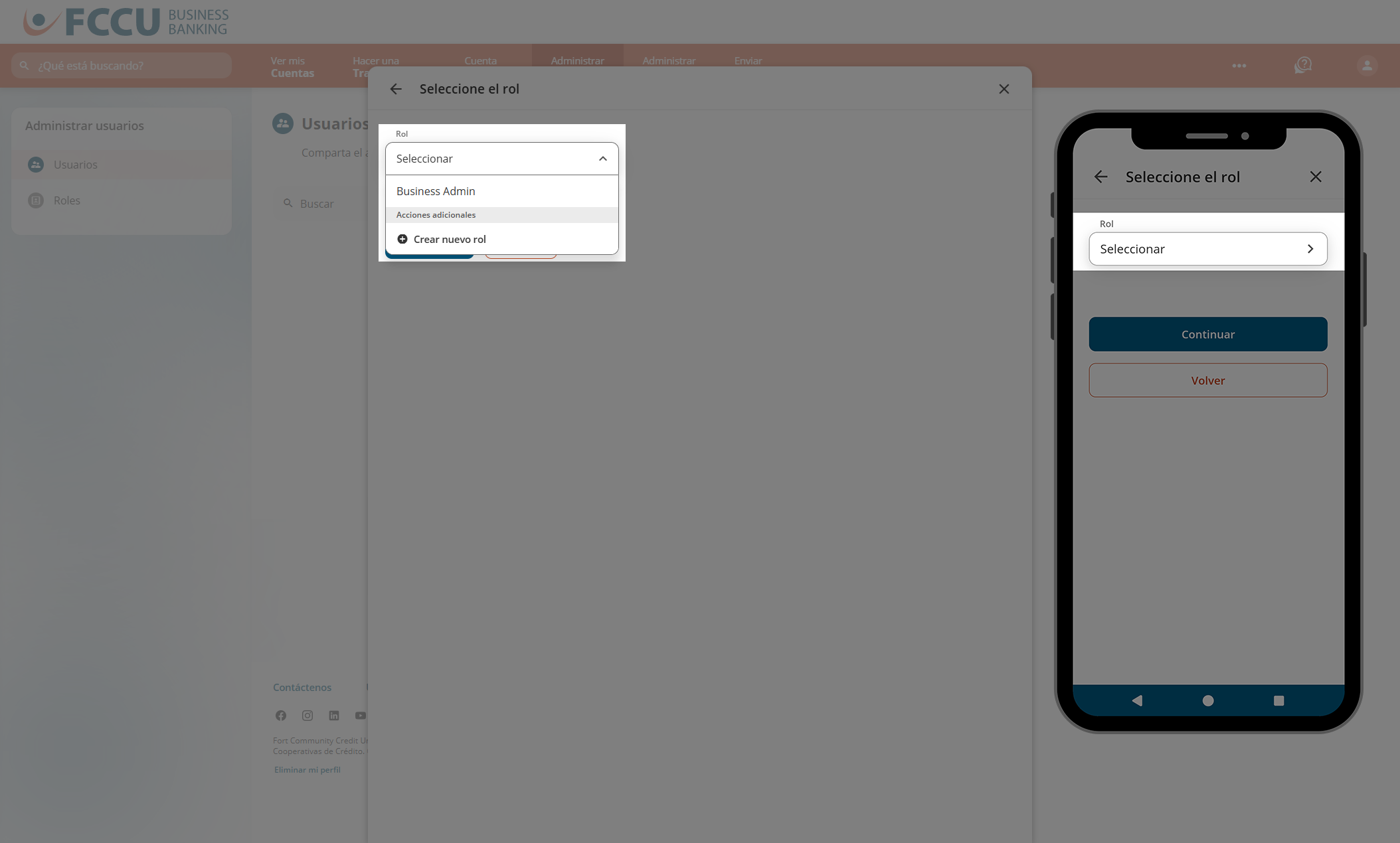
- Solo usuario empresarial: En el menú desplegable Rol elige el rol (o grupo de permisos) que deseas para este nuevo usuario.
- Solo usuario empresarial: Haga clic en el botón Continuar.
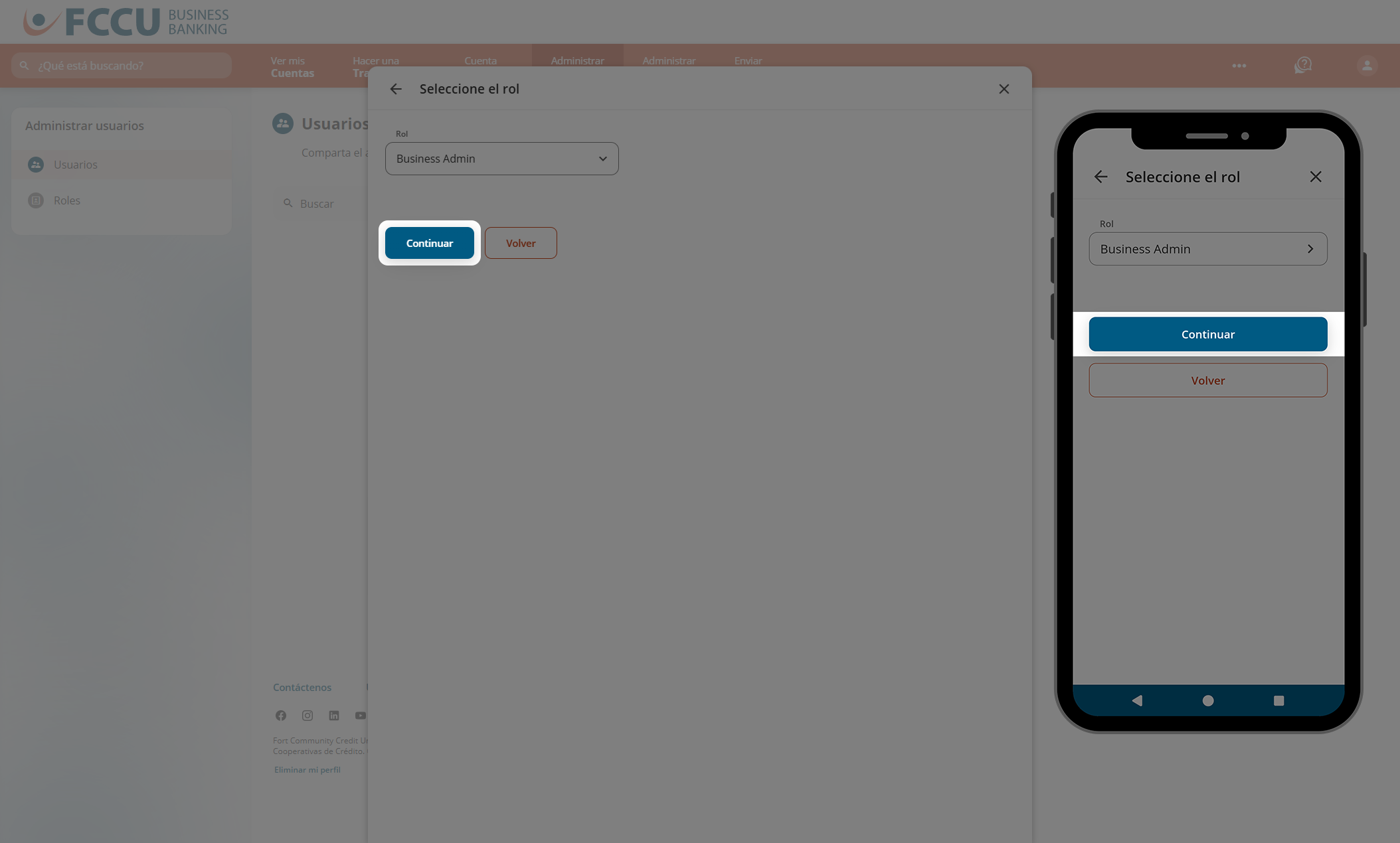
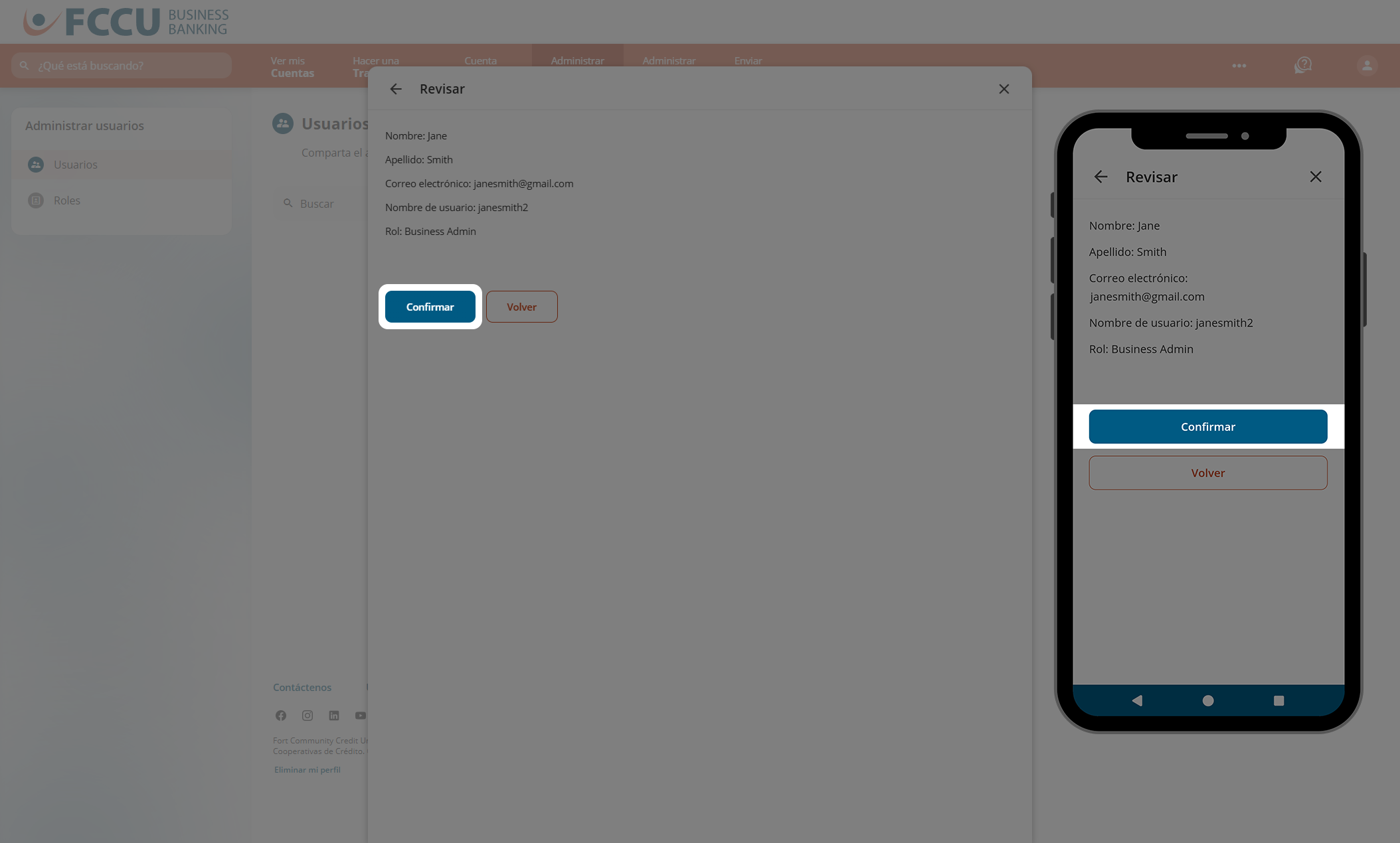
- Revise los detalles de su nuevo usuario.
- Si todo se ve bien, haga clic en el botón Confirmar.
- ¡Tu nuevo usuario ha sido agregado! Se les enviará una contraseña temporal (por correo electrónico o mensaje de texto) que caducará en 24 horas.
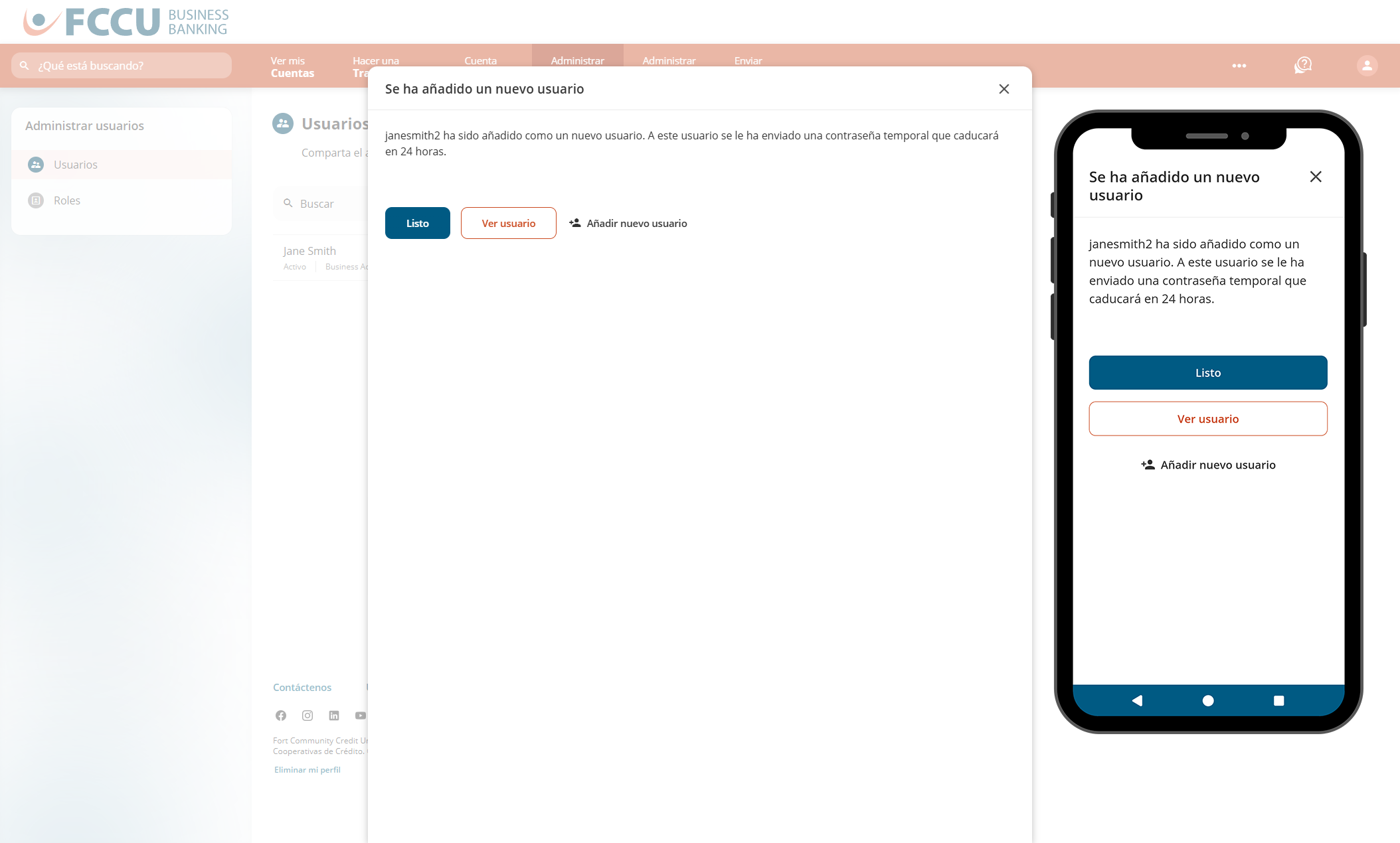

Por separado, por tu cuenta, comuníquese con tu nuevo usuario y hágale saber tu nuevo nombre de usuario. Necesitarán tu nombre de usuario para completar el proceso de registro dentro de las próximas 24 horas.
Continúe con el siguiente conjunto de instrucciones para ver los pasos de registro restantes desde la perspectiva de tu nuevo usuario.
{endAccordion}
{beginAccordion}
Complete el registro como nuevo usuario
Recibirá un correo electrónico o mensaje de texto con una contraseña temporal.
Por separado, el usuario principal de tu cuenta comercial debe comunicarle tu nuevo nombre de usuario. Si aún no lo tiene, comuníquese con ellos primero.
El correo electrónico que reciba puede enviarse en inglés. Para tu referencia, aquí hay una traducción del correo electrónico en la captura de pantalla a continuación:
Asunto: Nueva cuenta bancaria
Mensaje de correo electrónico: Hola [Tu nombre], tu cuenta bancaria ha sido configurada. Inicie sesión con tu nombre de usuario y esta contraseña temporal: [contraseña única]. Se le pedirá que cambie tu contraseña cuando inicie sesión.
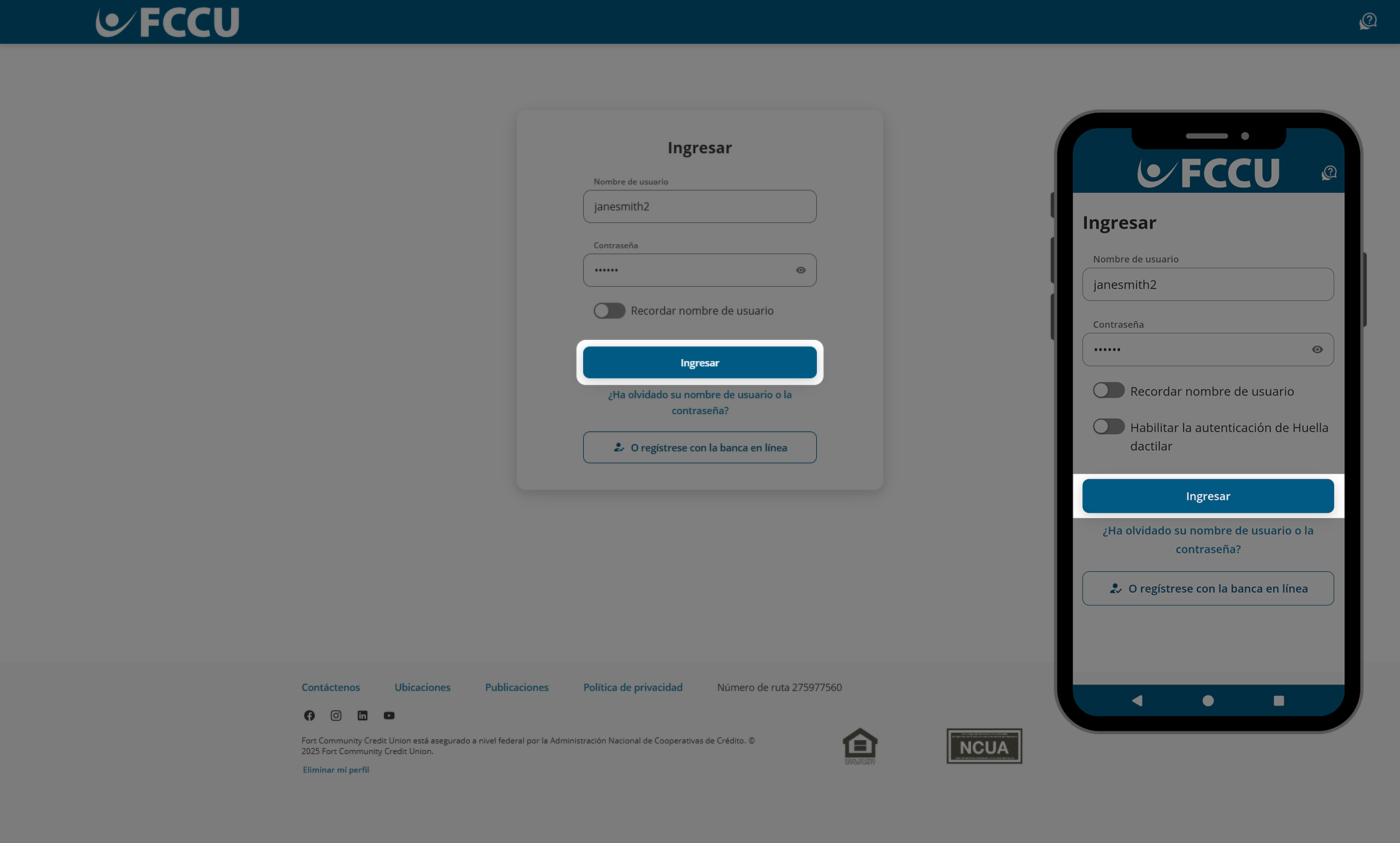
- Vaya a la página de inicio de sesión.
- Escriba tu nombre de usuario y contraseña temporal en los campos correspondientes.
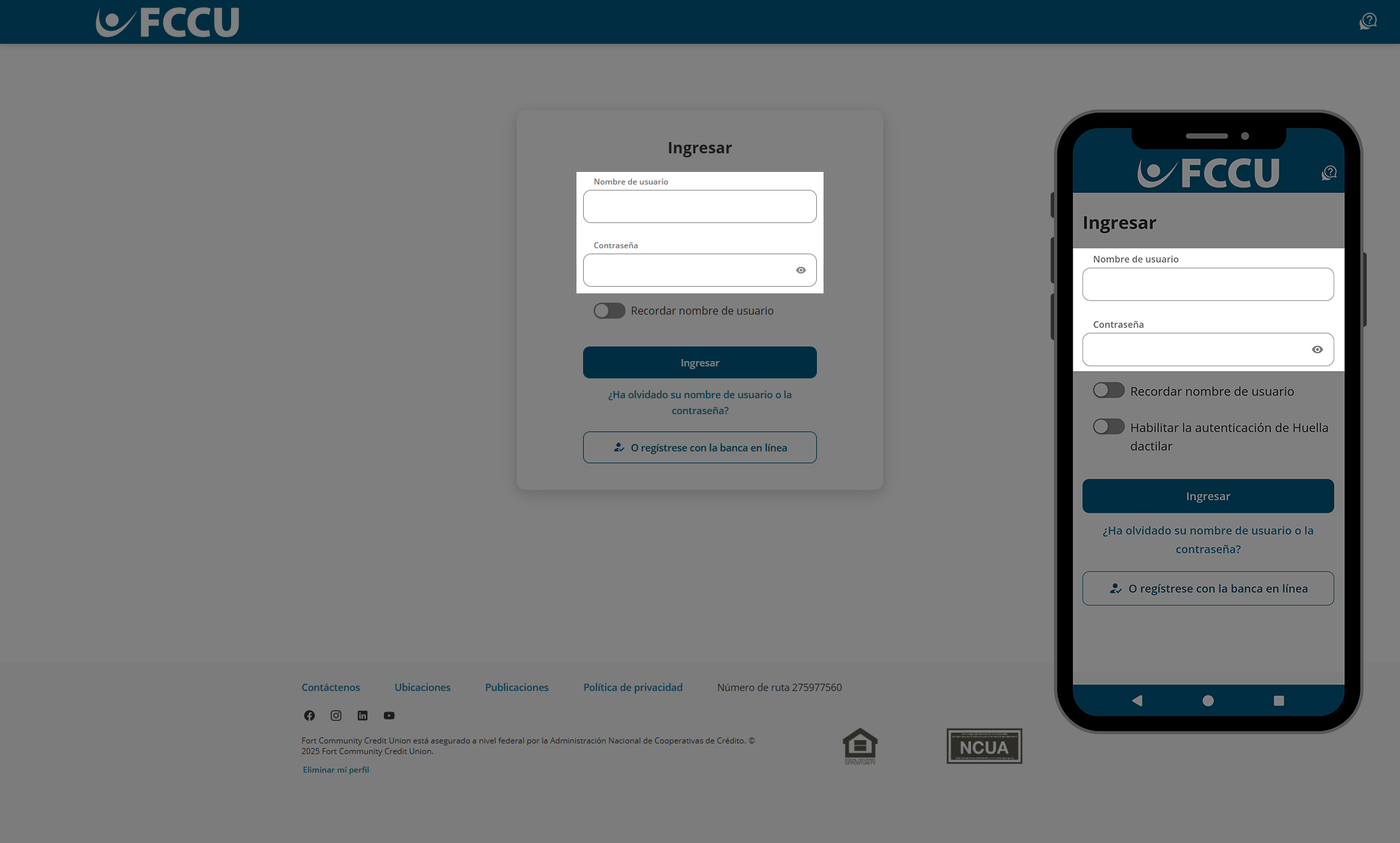
- Haga clic en el botón Ingresar.
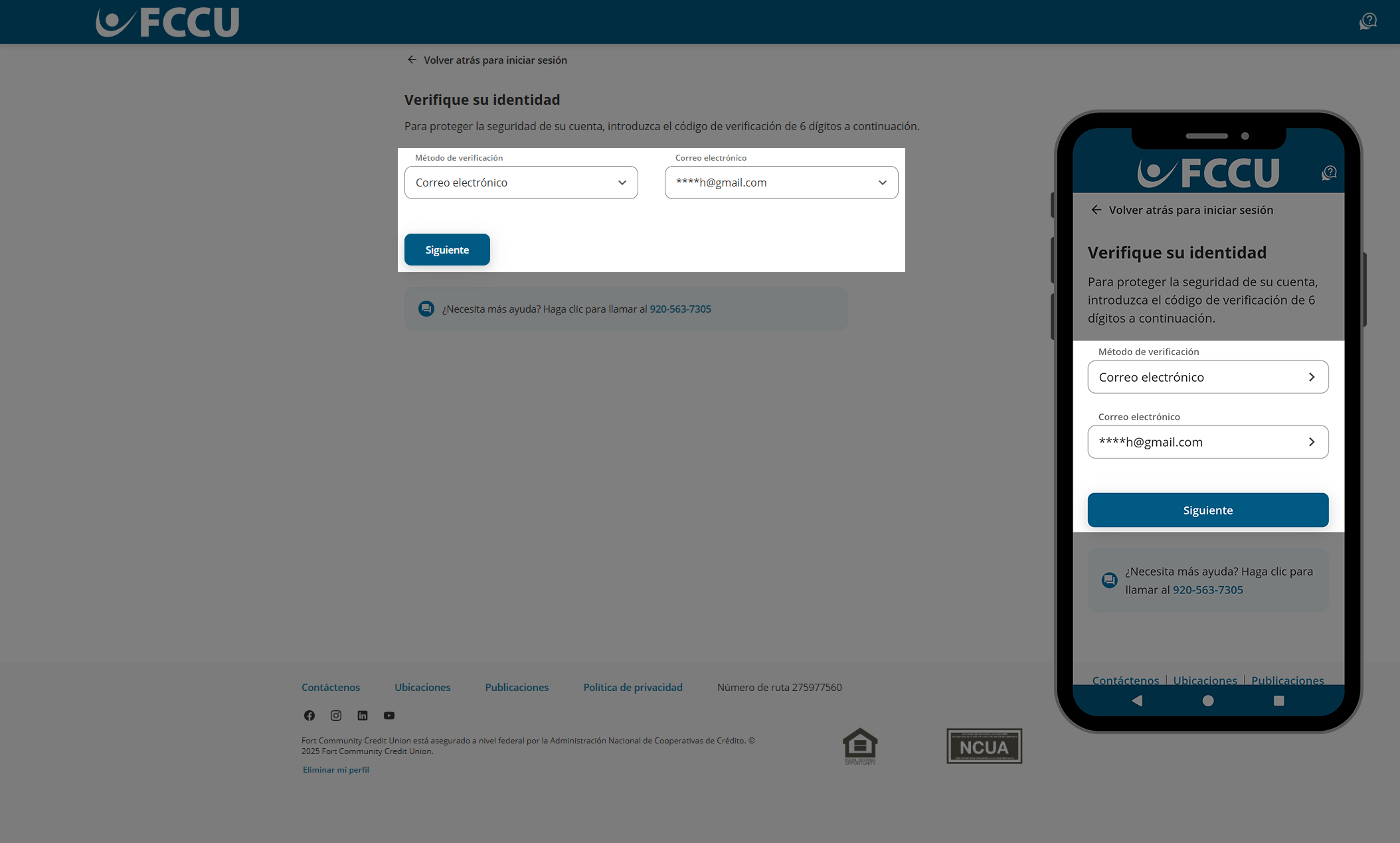
- Para proteger la seguridad de su cuenta, elige un Método de verificacíon— Mensaje de texo, Mensaje de voz, o Correo electrónico— en el menú desplegable correspondiente.
- Si eliges las opciones del menú desplegable Mensaje de texto o Mensaje de voz, el segundo menú desplegable mostrará todos los números de teléfono que tenemos registrados para ti. Selecciona el número de teléfono al que quieres que te enviemos un mensaje de texto o llamemos con tu código de verificación.
- Si eliges la opción de menú desplegable Correo electrónico, el segundo menú desplegable mostrará todas las direcciones de correo electrónico que tenemos registradas para ti. Selecciona la dirección de correo electrónico que deseas que enviemos por correo electrónico tu código de verificación.
- Haga clic en el botón Siguiente.
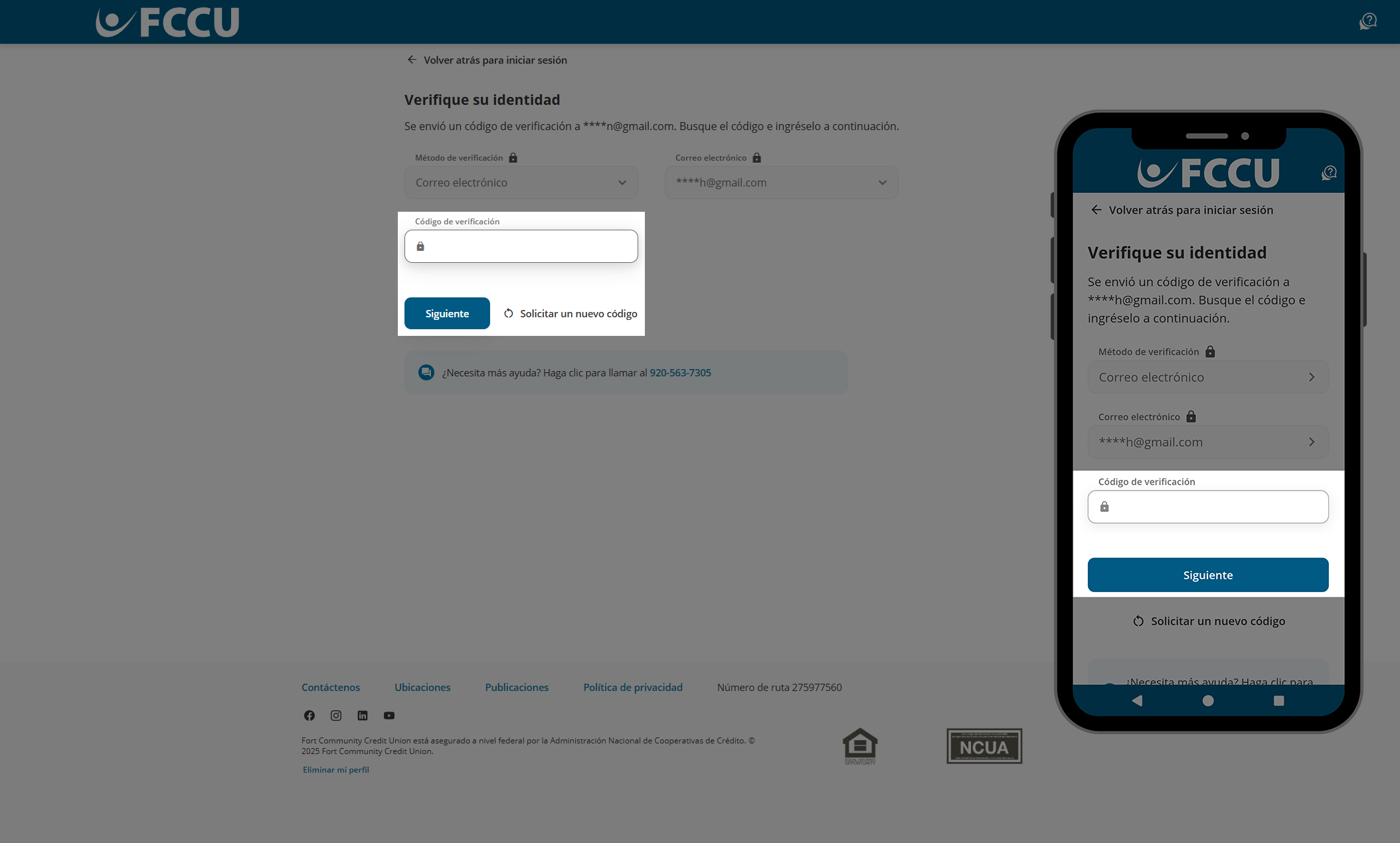
- Debería recibir una llamada, un mensaje de texto o un correo electrónico con un código. Escriba el código de verificación de 6 digitos en el campo Código de verificación.

Si está en un navegador, no cierre completamente esta ventana o pestaña del navegador para recuperar el código de otro sitio web. En su lugar, abra una nueva pestaña del navegador para navegar a otro sitio web.
Si está en la aplicación móvil, no cierre completamente la aplicación móvil de FCCU para recuperar el código de otra aplicación. En su lugar, use la función "cambiar de aplicación" de su dispositivo móvil para navegar a otra aplicación sin cerrar la aplicación móvil de FCCU. Consulte los artículos de soporte a continuación para obtener más información:
Revise la carpeta de correo no deseado de su correo electrónico si no ve el correo electrónico en su bandeja de entrada dentro de los cinco minutos.
- Haga clic en el botón Siguiente.
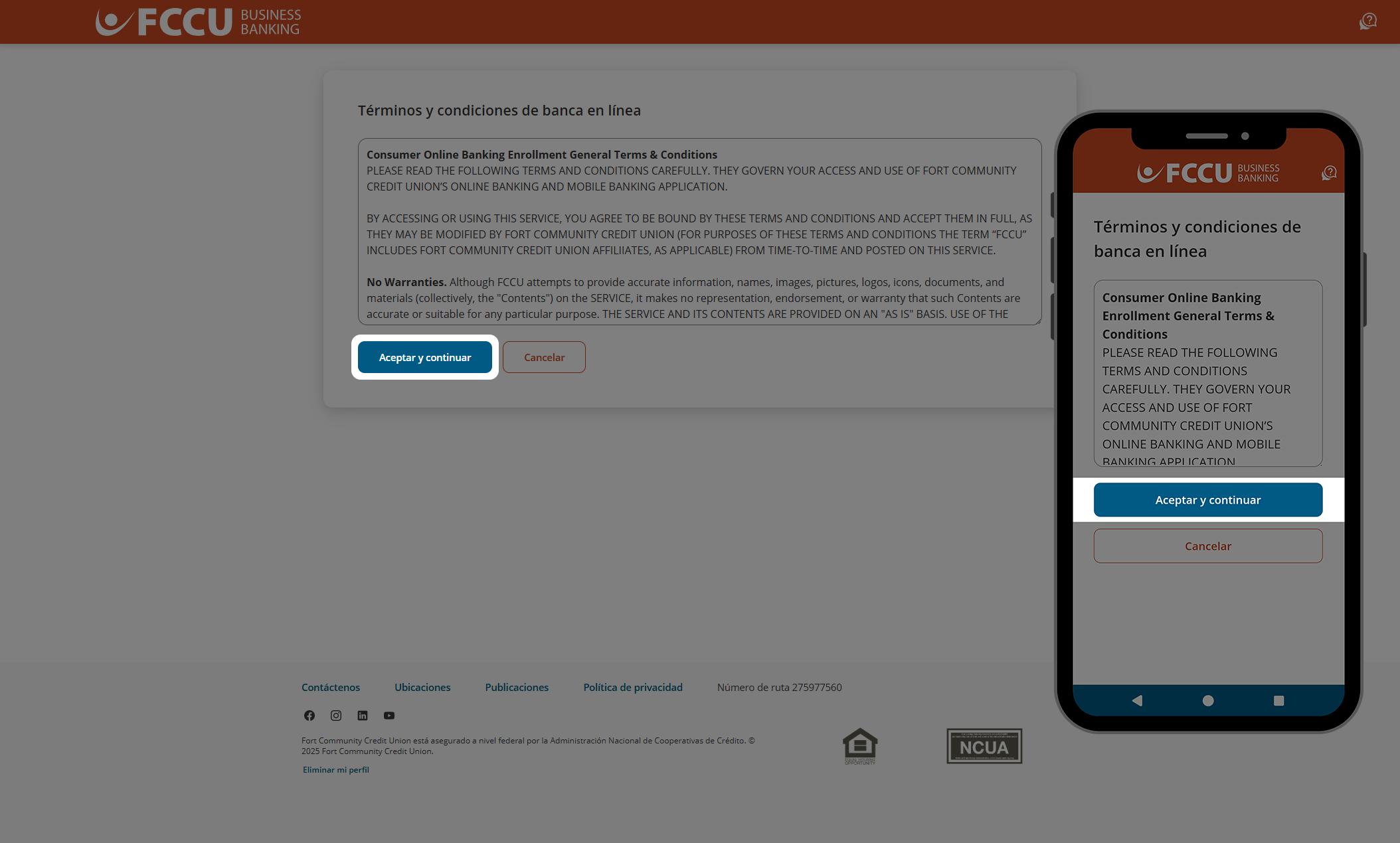
- Revisa los Términos y Condiciones.
- Haga clic en el botón Aceptar y continuar.
- En el campo Contraseña anterior, escriba (o copie / pegue) la contraseña que se le envió por correo electrónico o mensaje de texto.
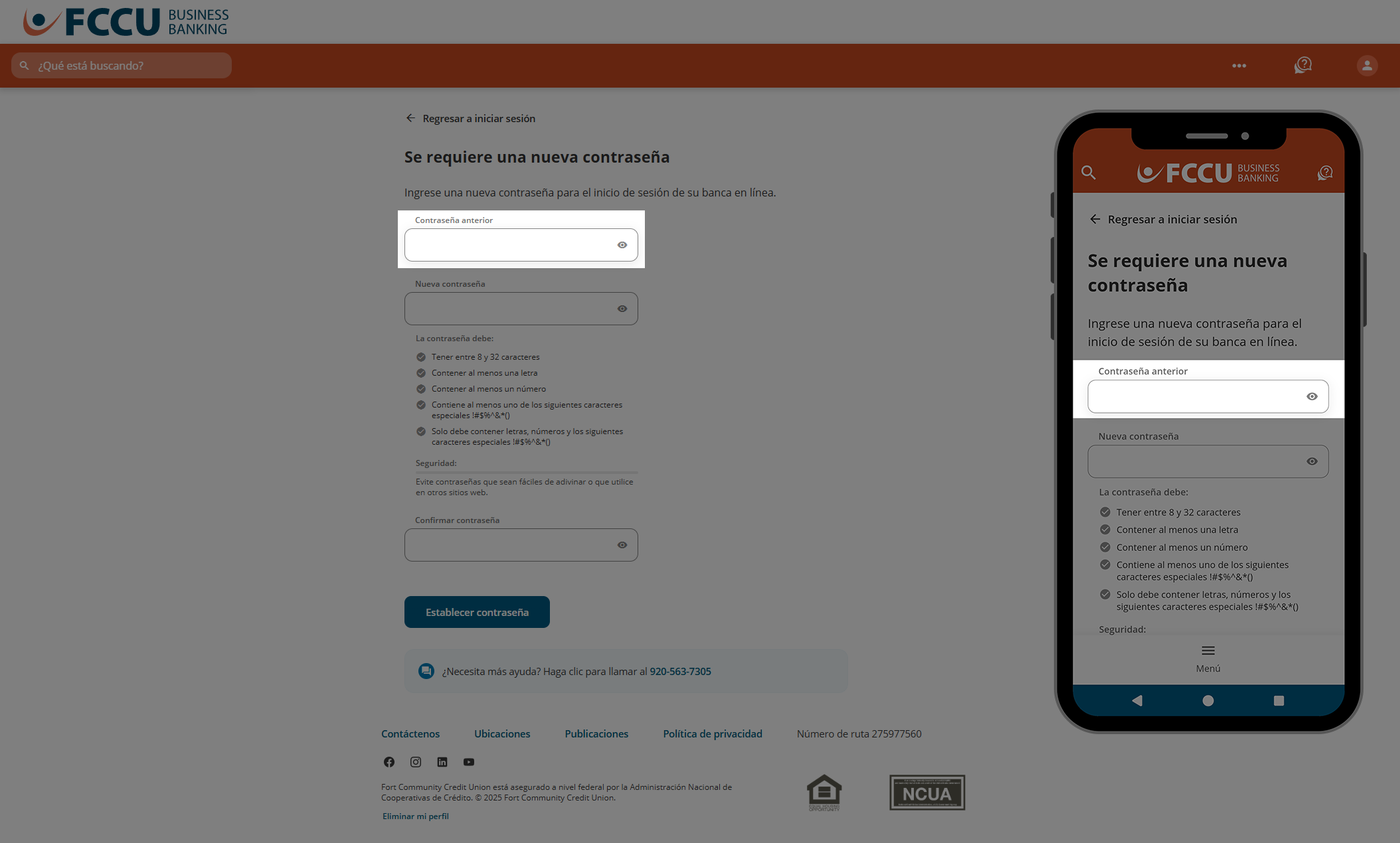
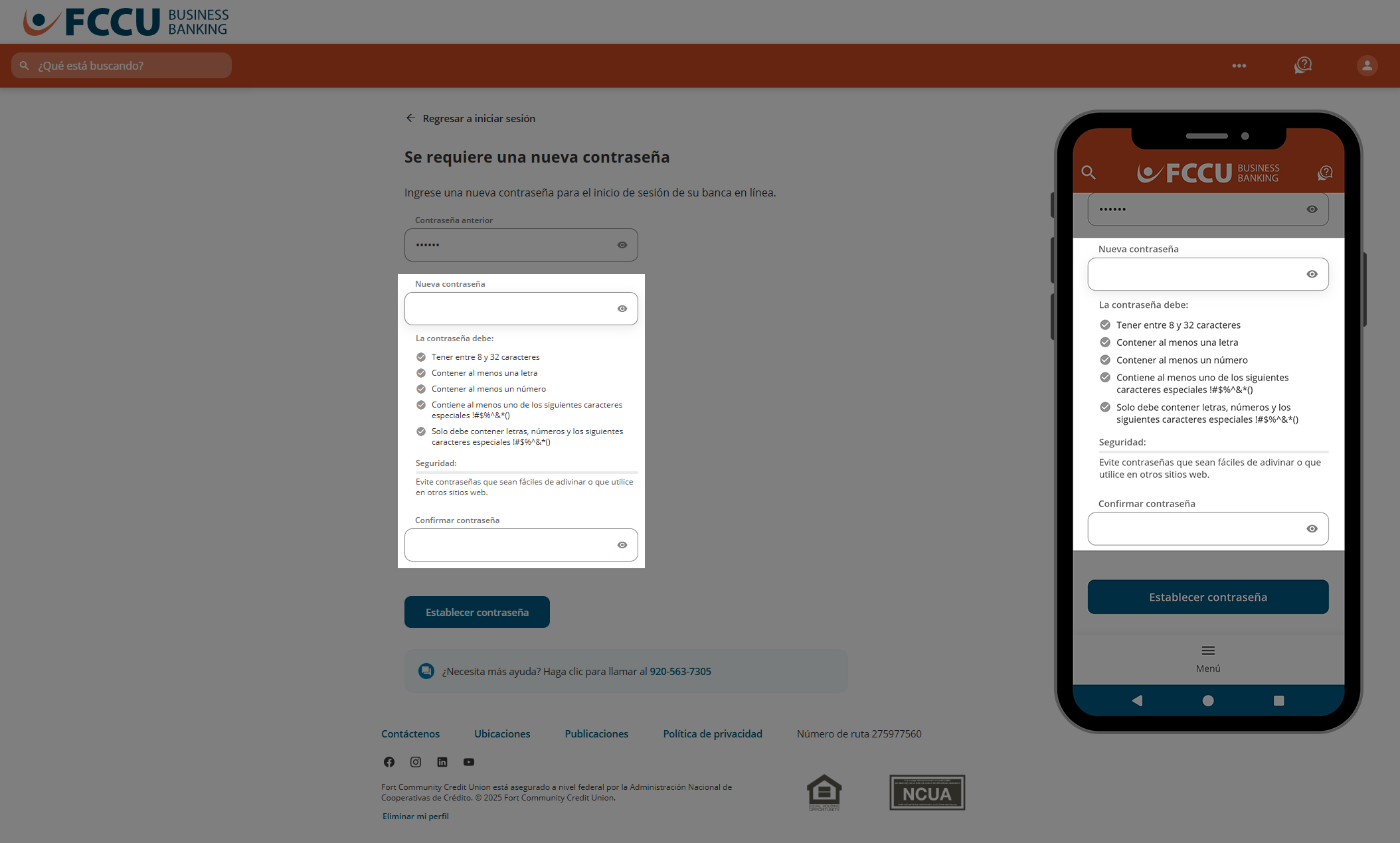
- En los campos Contraseña y Confirmar contraseña, escriba su contraseña preferida.
- Evite contraseñas que sean fáciles de adivinar o que utilice en otros sitios web.
- No comparta esta contraseña con nadie por ningún motivo. Los titulares de cuentas conjuntas deben registrarse para obtener su propia cuenta, ya que la cuenta está vinculada a su información personal— no al número de cuenta.
- La contraseña debe:
- Tener entre 8 y 32 caracteres
- Contener al menos una lectra
- Contener al menos un número
- Contiene al menos uno de los siguientes caracteres especiale !#$%^&*()
- Solo debe contener letras, números y los siguientes caracteres especiales !#$%^&*()
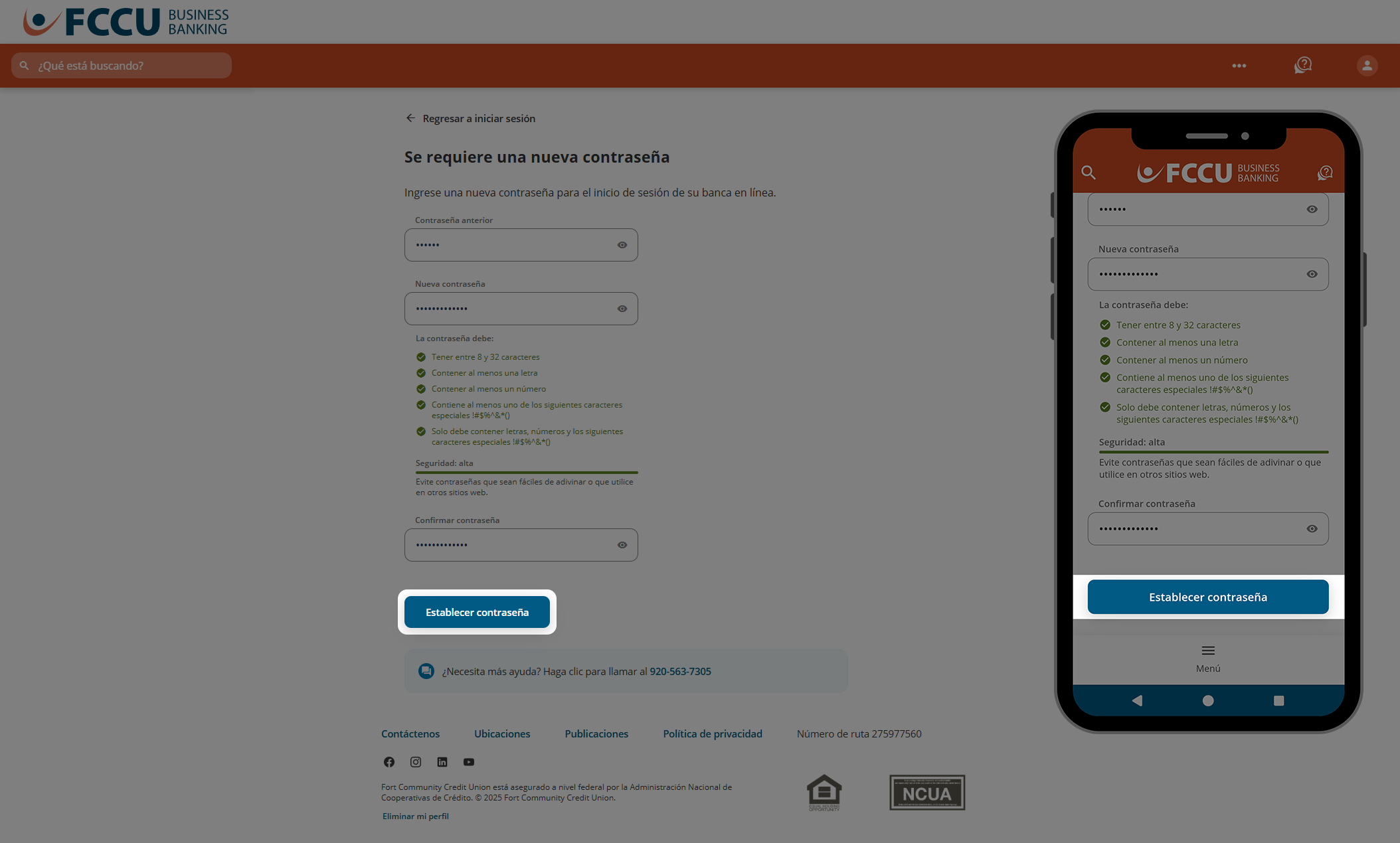
- Haga clic en el botón Establecer contraseña.
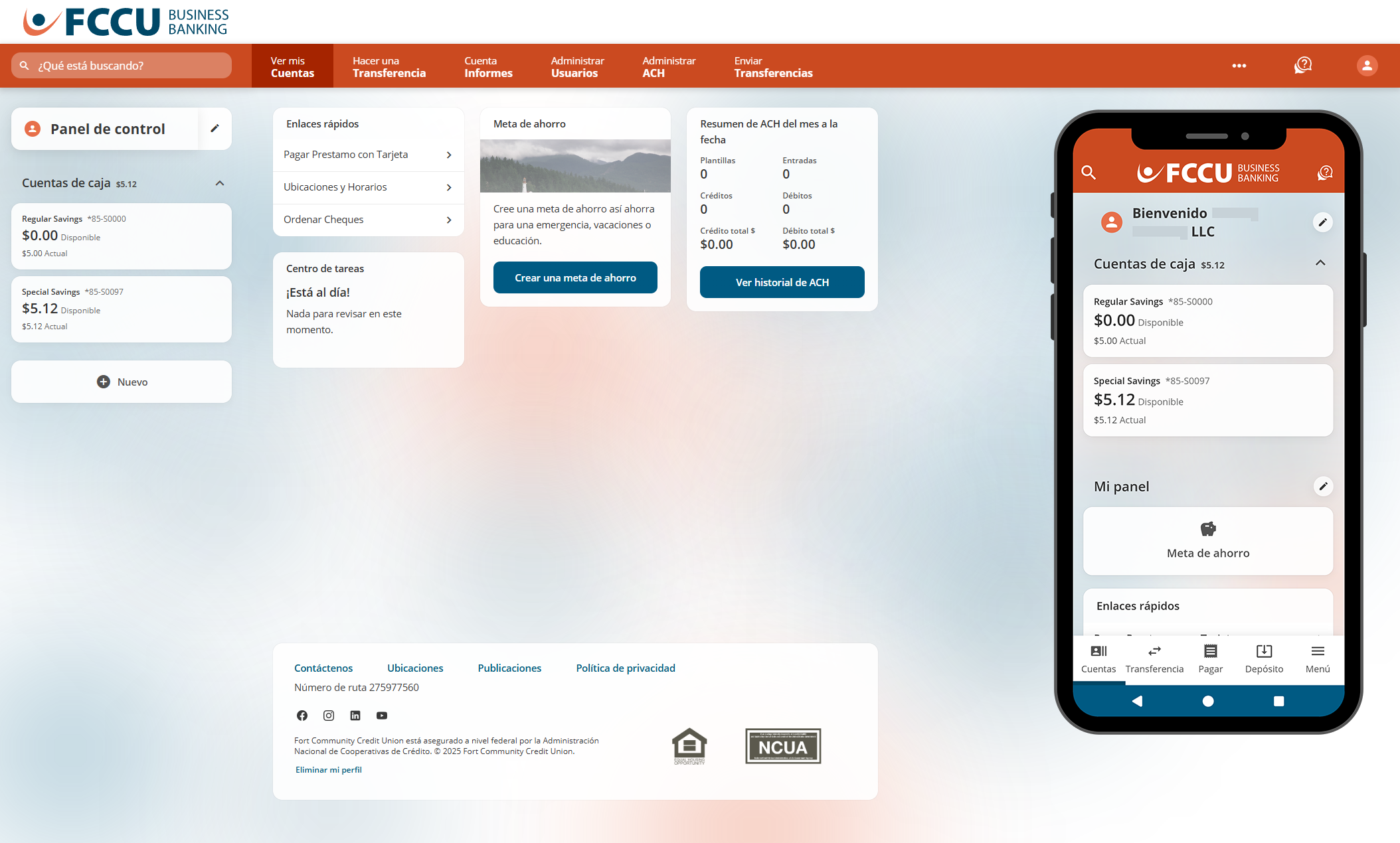
- ¡Todo listo! Serás redirigido al panel de control de tu cuenta comercial.
{endAccordion}
Actualizado el 9/16/2026