



Cuentas corrientes y de ahorro / Banca digital / Instrucciones / Transferencias externas
Transferir dinero hacia y desde su cuenta en otra institución financiera.
Verificación instantánea de la cuenta
Agregue una cuenta externa de determinadas instituciones financieras de forma instantánea.

Entrada de cuenta manual
Agregue una cuenta externa utilizando la información de la cuenta (toma de 2 a 3 días hábiles).
Transferir dinero
Programa una transferencia única o recurrente entre tus cuentas.
 Añadir una cuenta externa
Puede agregar una cuenta externa de dos maneras. Haga clic en las secciones desplegables a continuación para obtener más información:
{beginAccordion}
Verificación instantánea de la cuenta
-
Desde el panel de control de tu cuenta, haz clic en la opción de menú Hacer una Transferencia.
En la aplicación móvil, toca la opción de menú Transferencia.
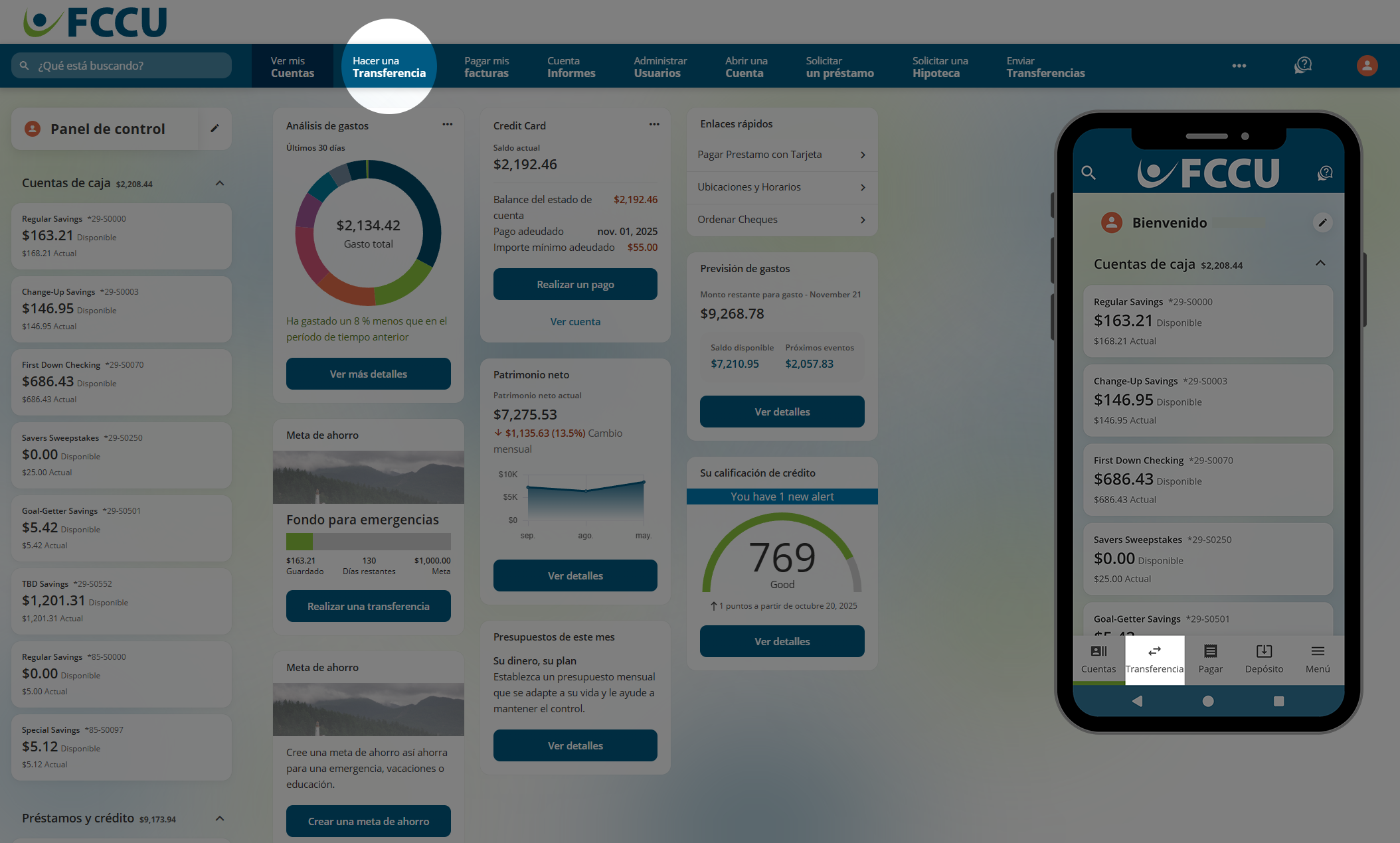
- Haga clic en el botón Añadir cuenta externa.
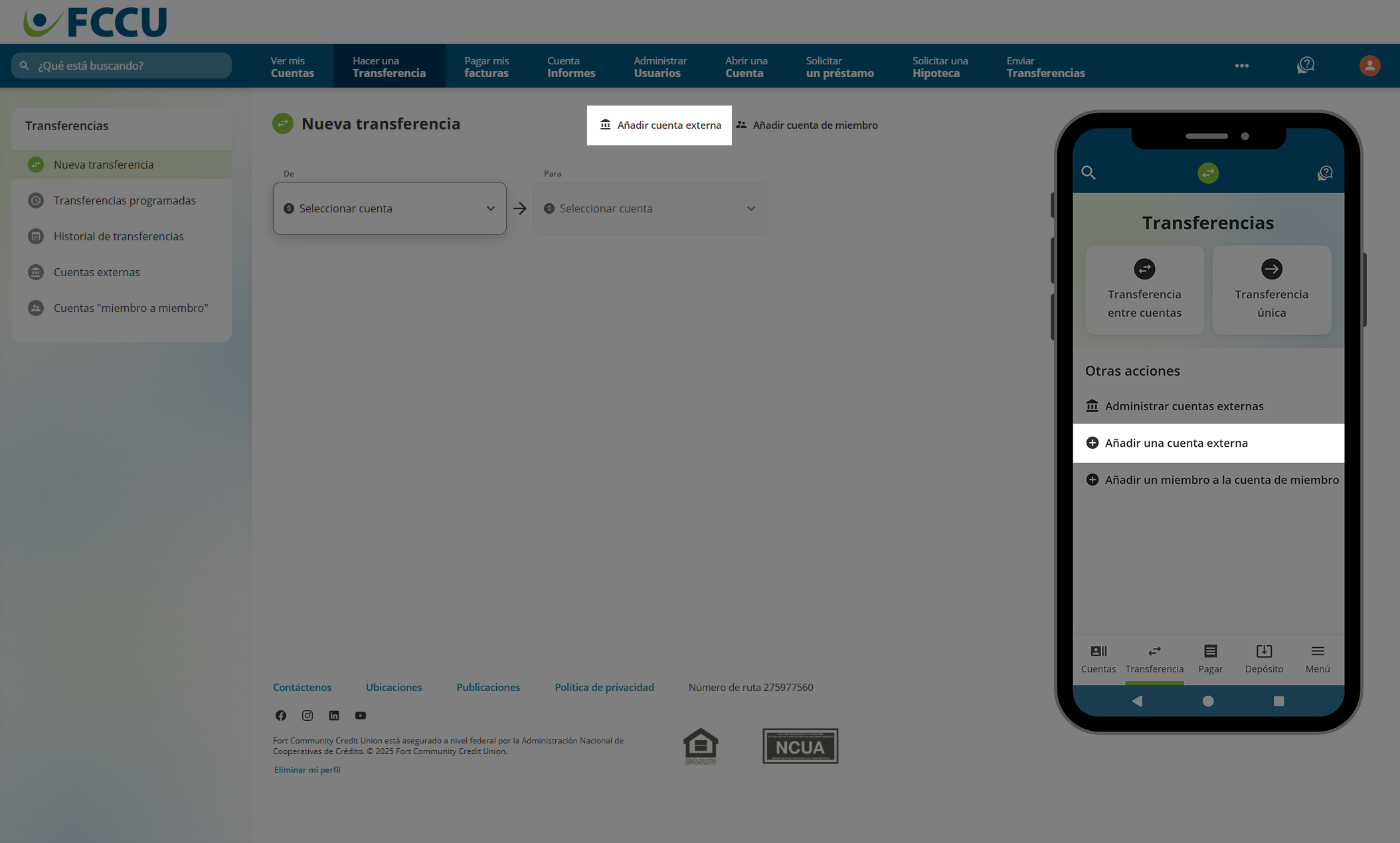

Si es la primera vez que agrega una cuenta externa, se le pedirá que lea y acepte las divulgaciones para continuar.
- Haga clic en el botón Comenzar.
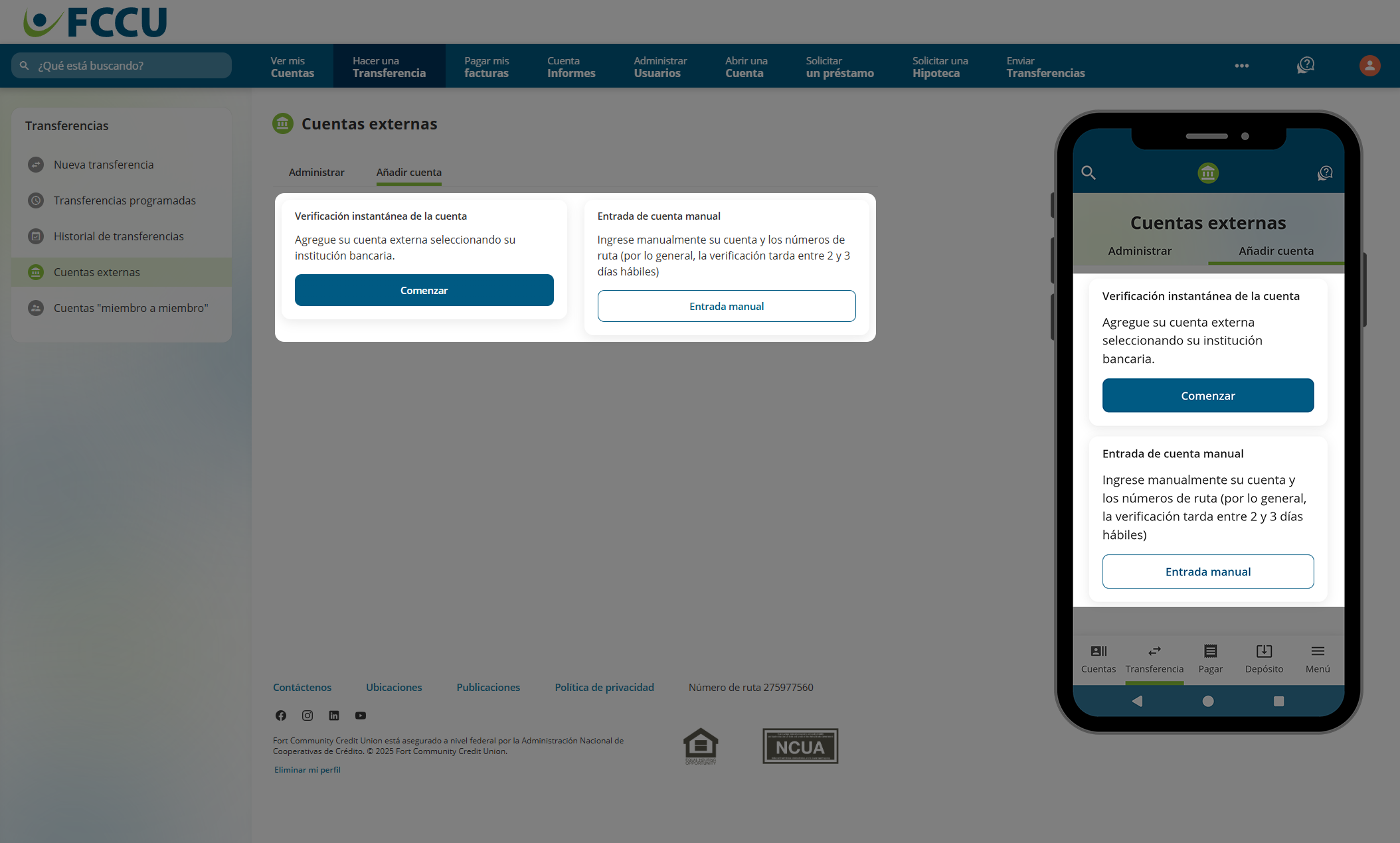
- Utilice la barra de búsqueda para encontrar la institución bancaria asociada con su cuenta externa.
-
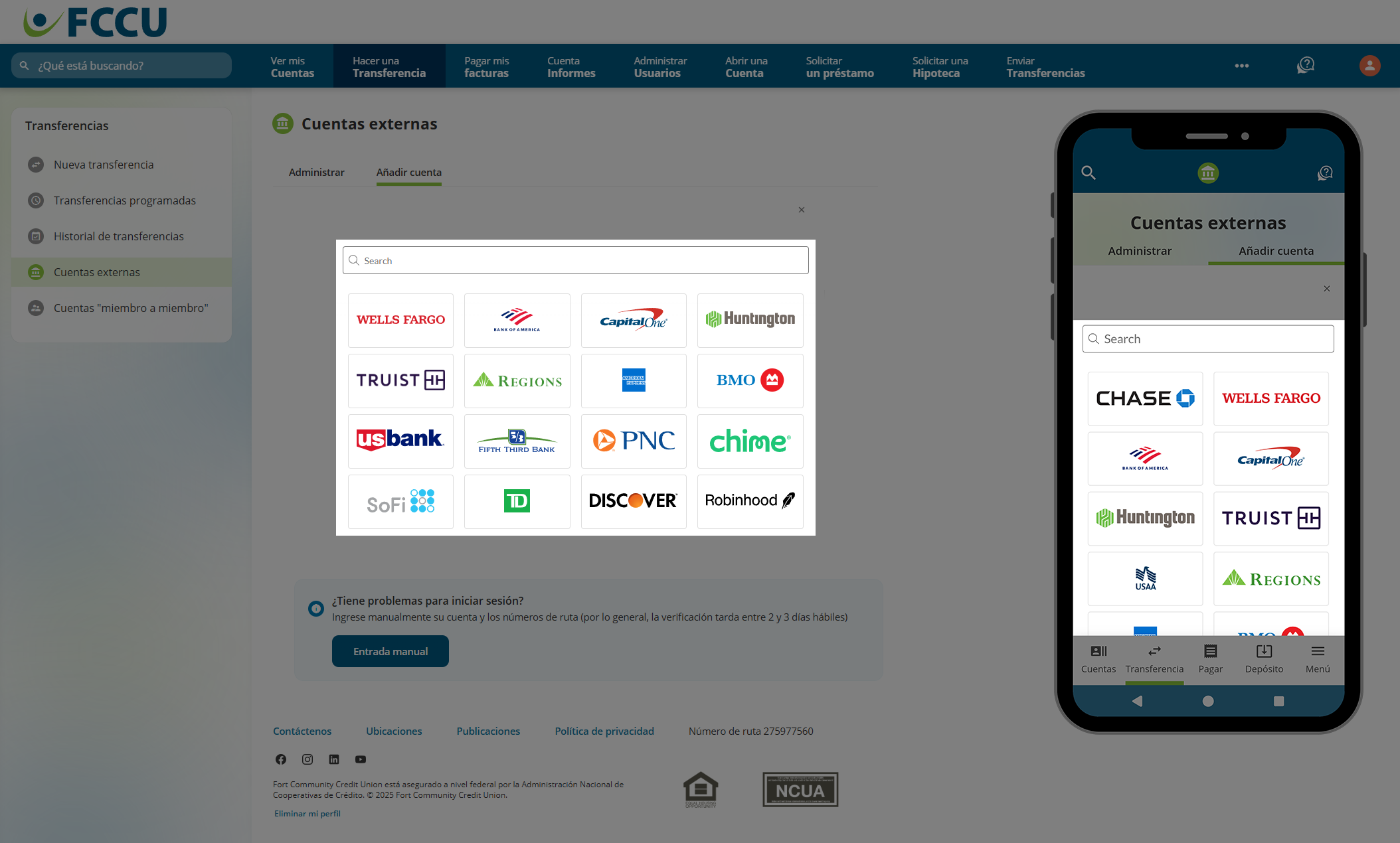
Si tu institución bancaria está en la lista, haga clic en ella.
Si tu institución bancaria no aparece en la lista, haga clic en el botón Entrada manual en la parte inferior de la página y and continúe con las instrucciones de Entrada manual de cuenta.
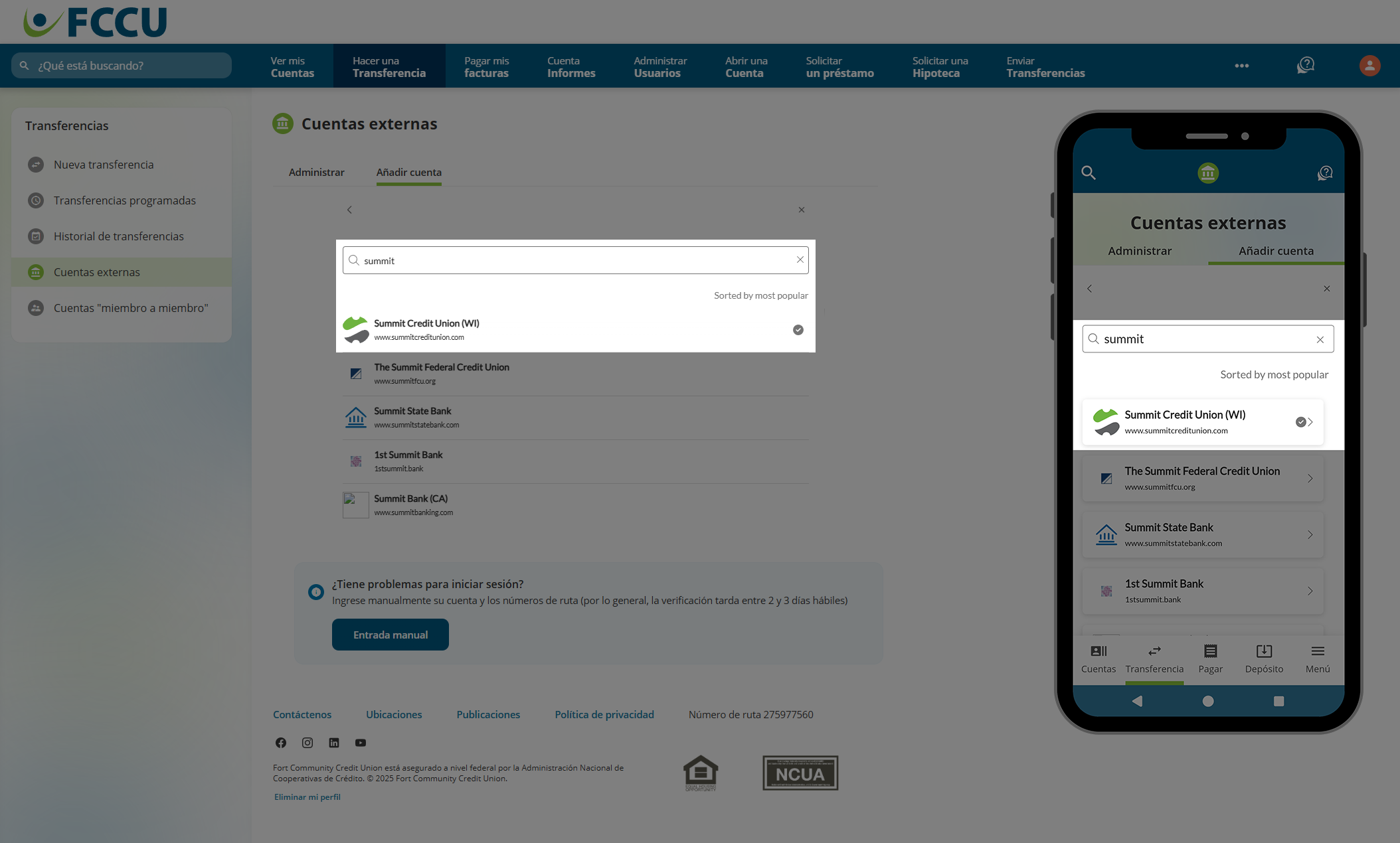
A partir de aquí, su experiencia será diferente según la institución bancaria que seleccionó.
En la misma página o en una nueva pestaña del navegador, se le presentará una página de inicio de sesión o más instrucciones sobre cómo conectar su cuenta. También es posible que la institución bancaria le pida que verifique su identidad.
Si su cuenta externa se conecta exitosamente, ¡aparecerá un mensaje de confirmación en pantalla!
{endAccordion}
{beginAccordion}
Entrada de cuenta manual
-
Desde el panel de control de tu cuenta, haz clic en la opción de menú Hacer una Transferencia.
En la aplicación móvil, toca la opción de menú Transferencia.
- Haga clic en el botón Añadir cuenta externa.
Si es la primera vez que agrega una cuenta externa, se le pedirá que lea y acepte las divulgaciones para continuar.
- Haga clic en el botón Entrada manual.
- Utilice la barra de búsqueda para encontrar la institución bancaria asociada con su cuenta externa.
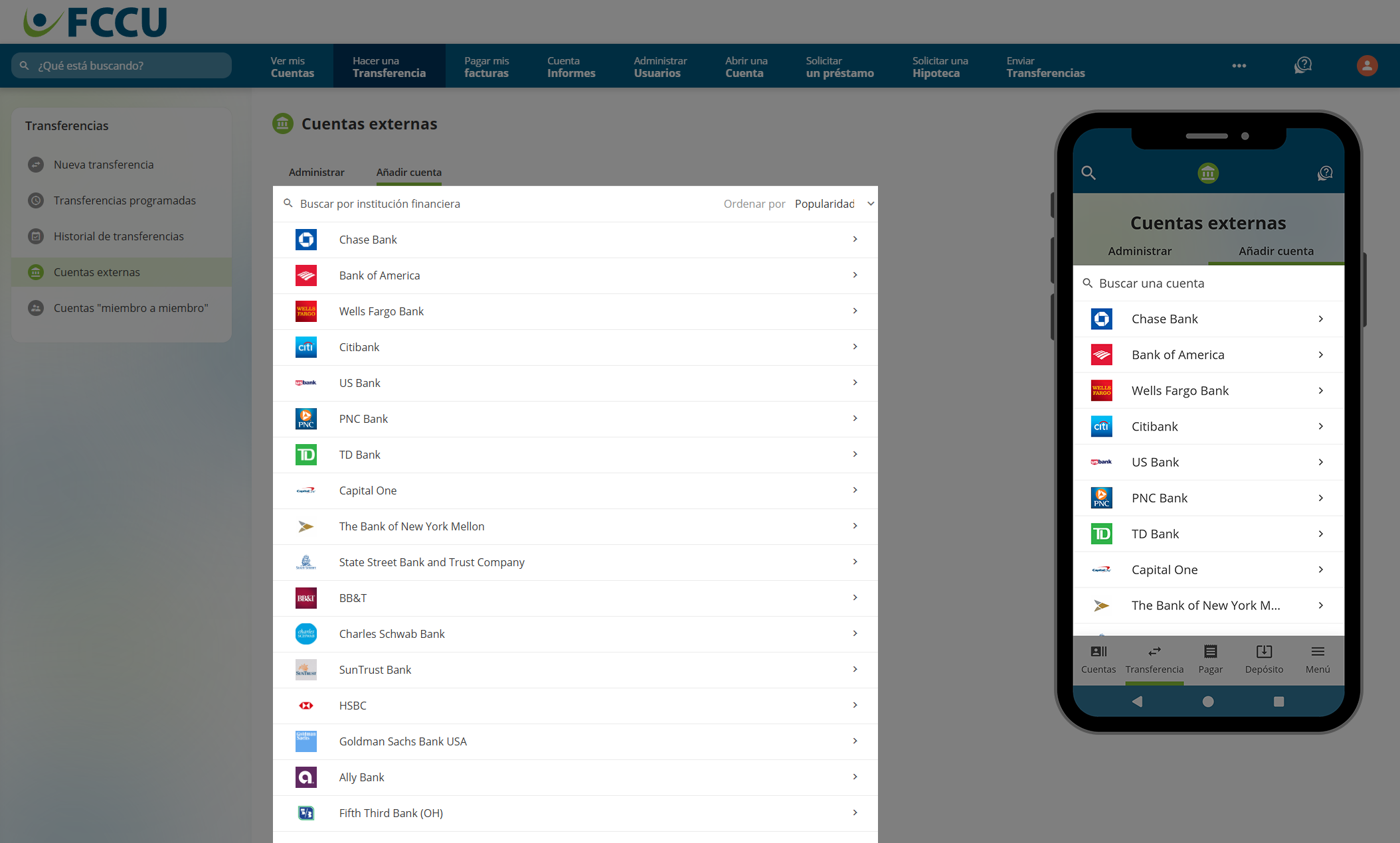
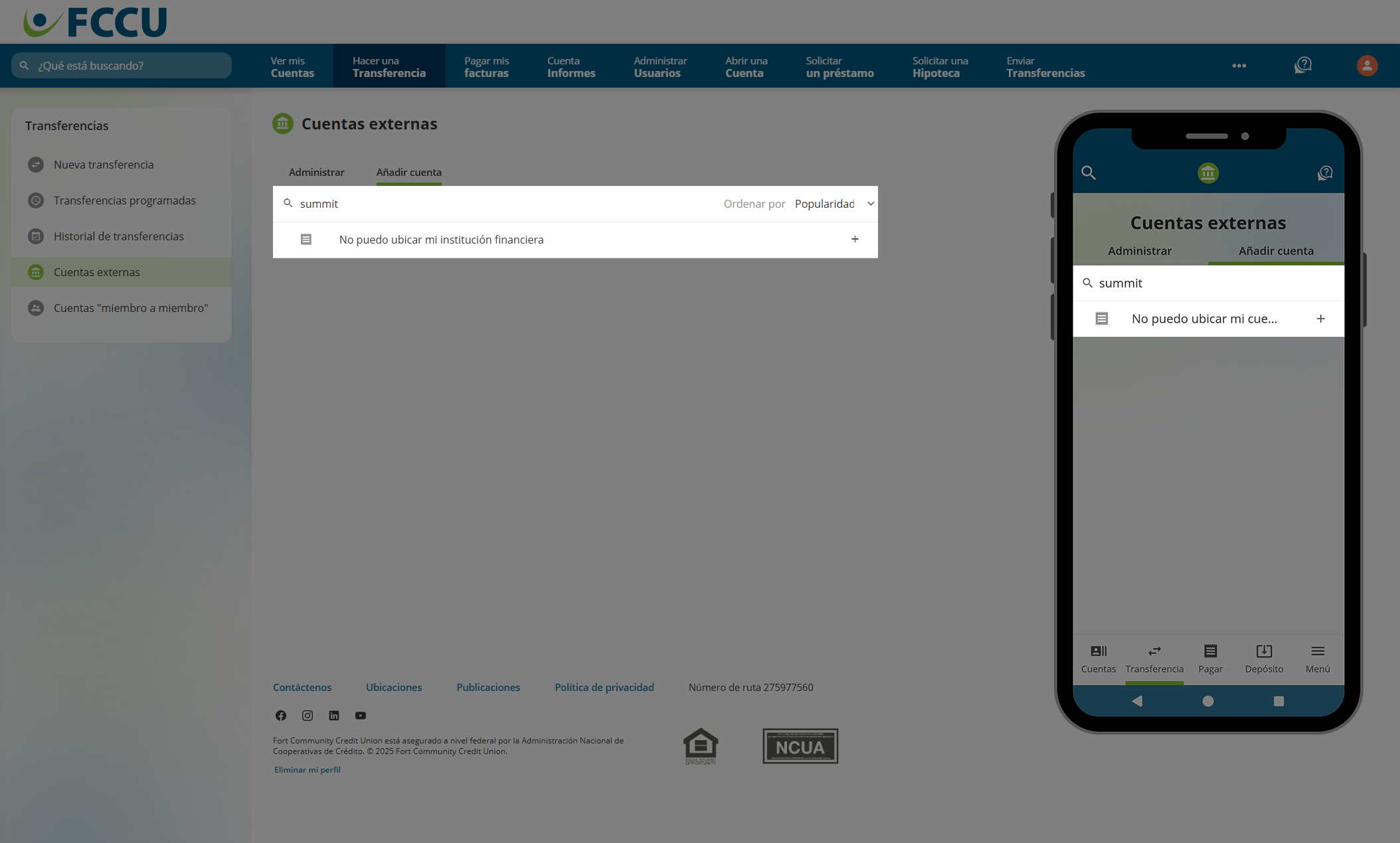
- Si su institución bancaria está en la lista, haga clic en ella. De lo contrario, haga clic en la opción No puedo ubicar mi institución financiera en la parte inferior de la lista.
- En el campo Número de ruta, escriba el número de ruta de la institución bancaria asociada con su cuenta externa.

A menudo puede encontrar el número de ruta de una institución financiera en su sitio web.
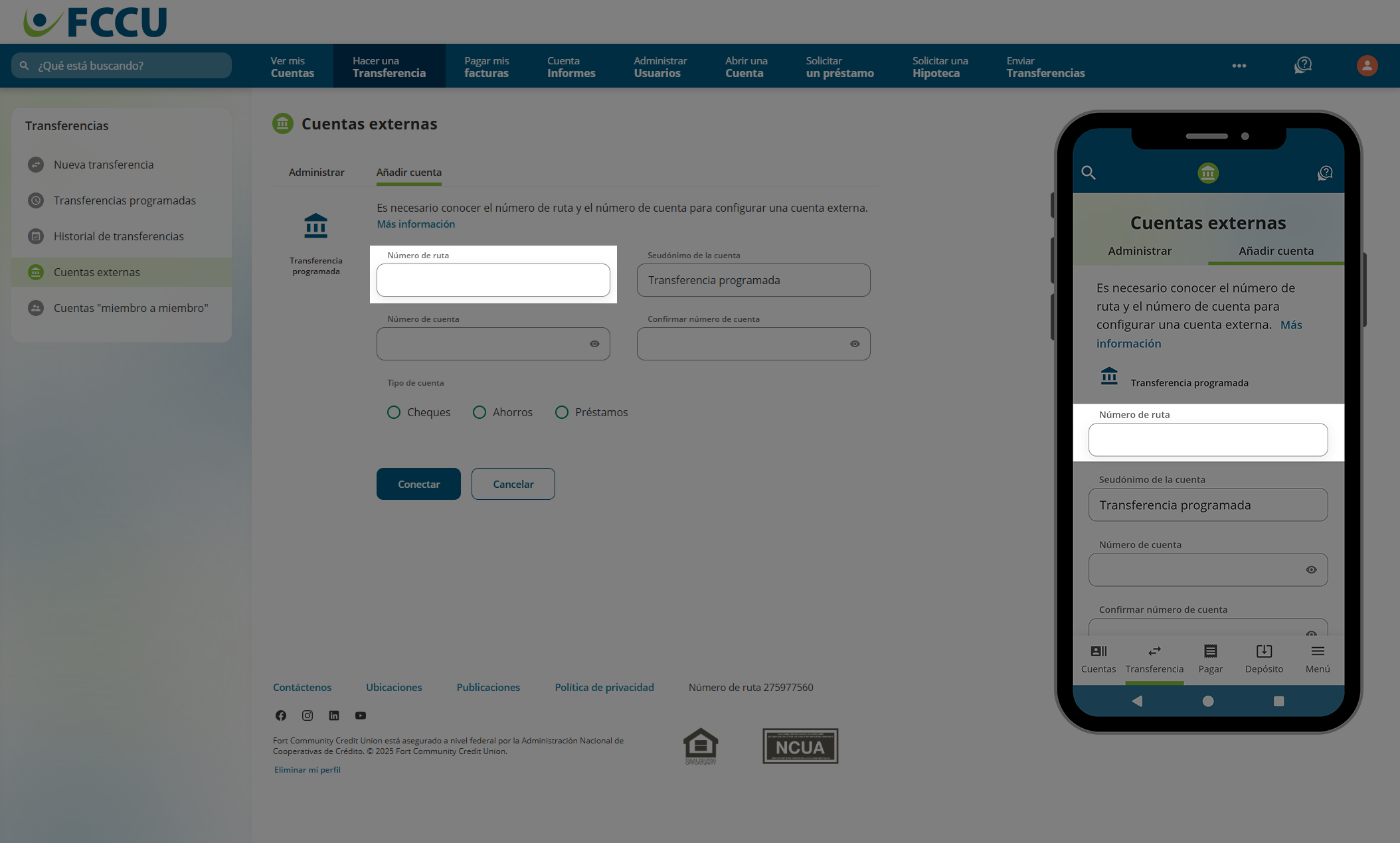
- Si se reconoce el número de ruta, el campo Seudónimo de la cuenta de la cuenta se completará automáticamente con el nombre de la institución bancaria. Puede editar el apodo o dejarlo como está.
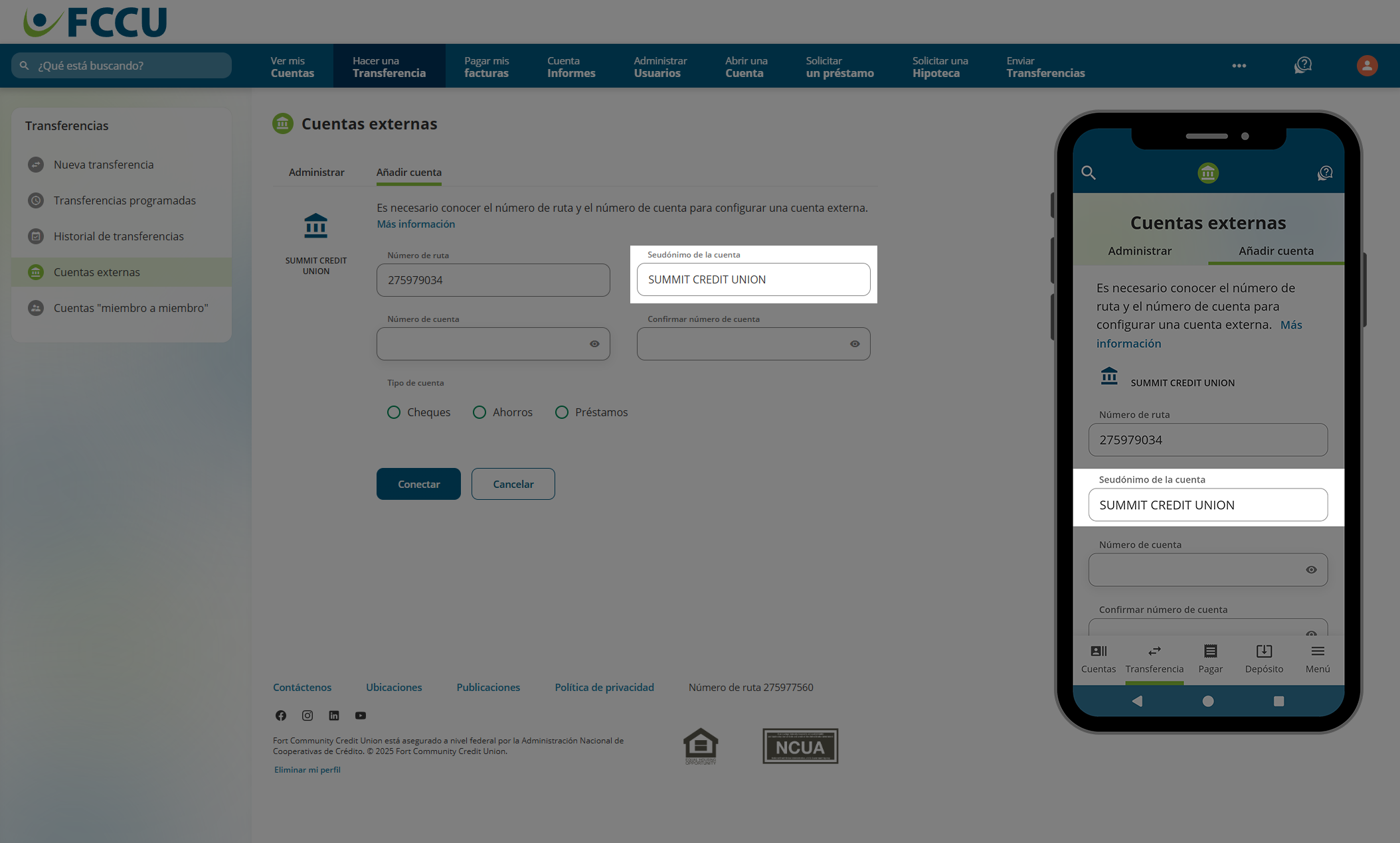
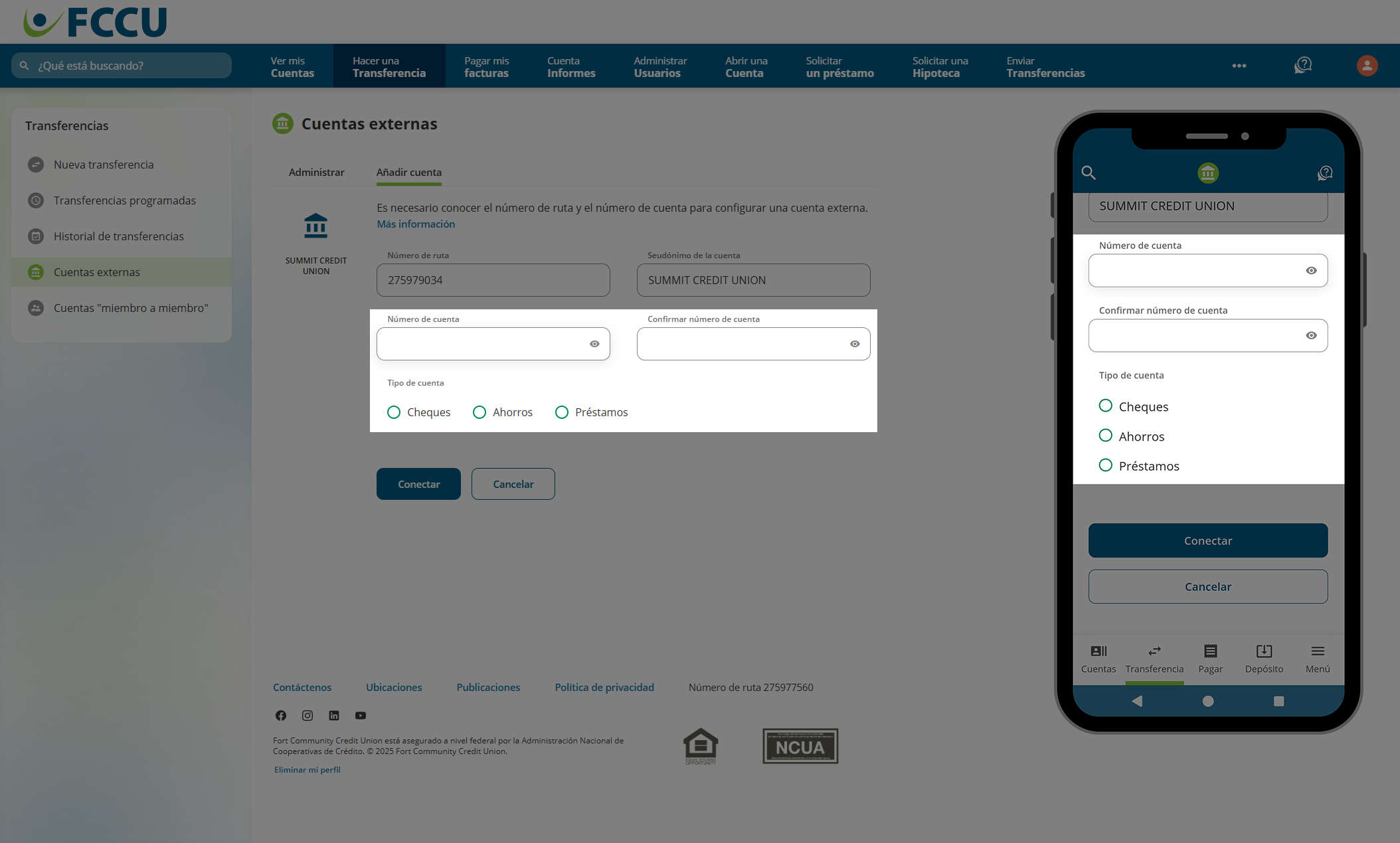
- En los campos Número de cuenta y Confirmar número de cuenta, escriba el número de cuenta asociado a su cuenta externa.
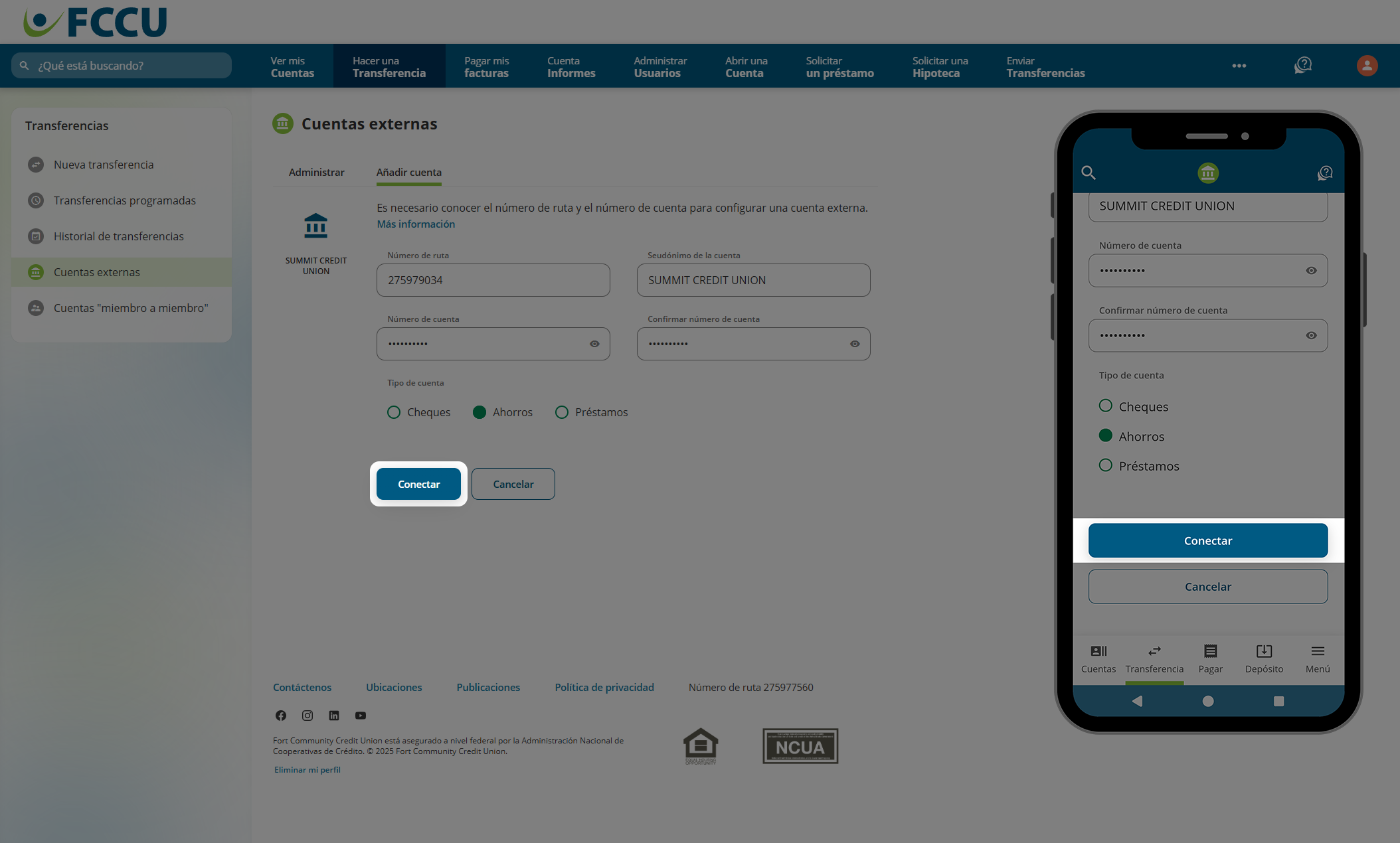
- En Tipo de cuenta, haga clic en el botón de opción junto al tipo de cuenta correspondiente: Cheques, Ahorros, o Préstamos.
- Si todo se ve bien, haga clic en el botónConectar.
 Próximos pasos
- Espere de 2 a 3 días hábiles para que aparezcan dos pequeños depósitos de prueba en su cuenta externa.
- Regrese a la banca digital e ingrese los montos de los depósitos para completar el proceso de verificación (instrucciones a continuación).
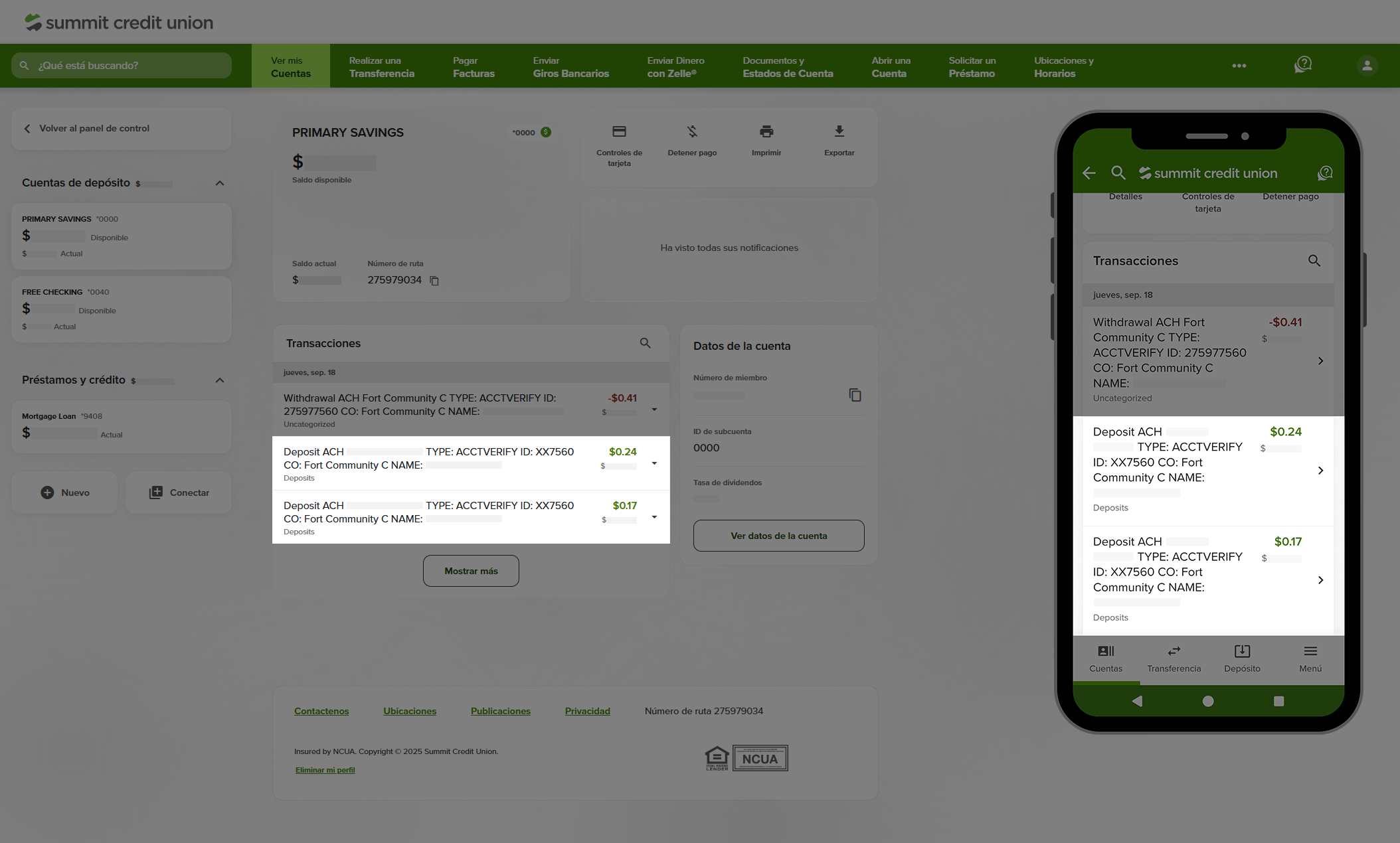
Captura de pantalla: Ejemplo de pequeños depósitos de prueba en una cuenta externa.
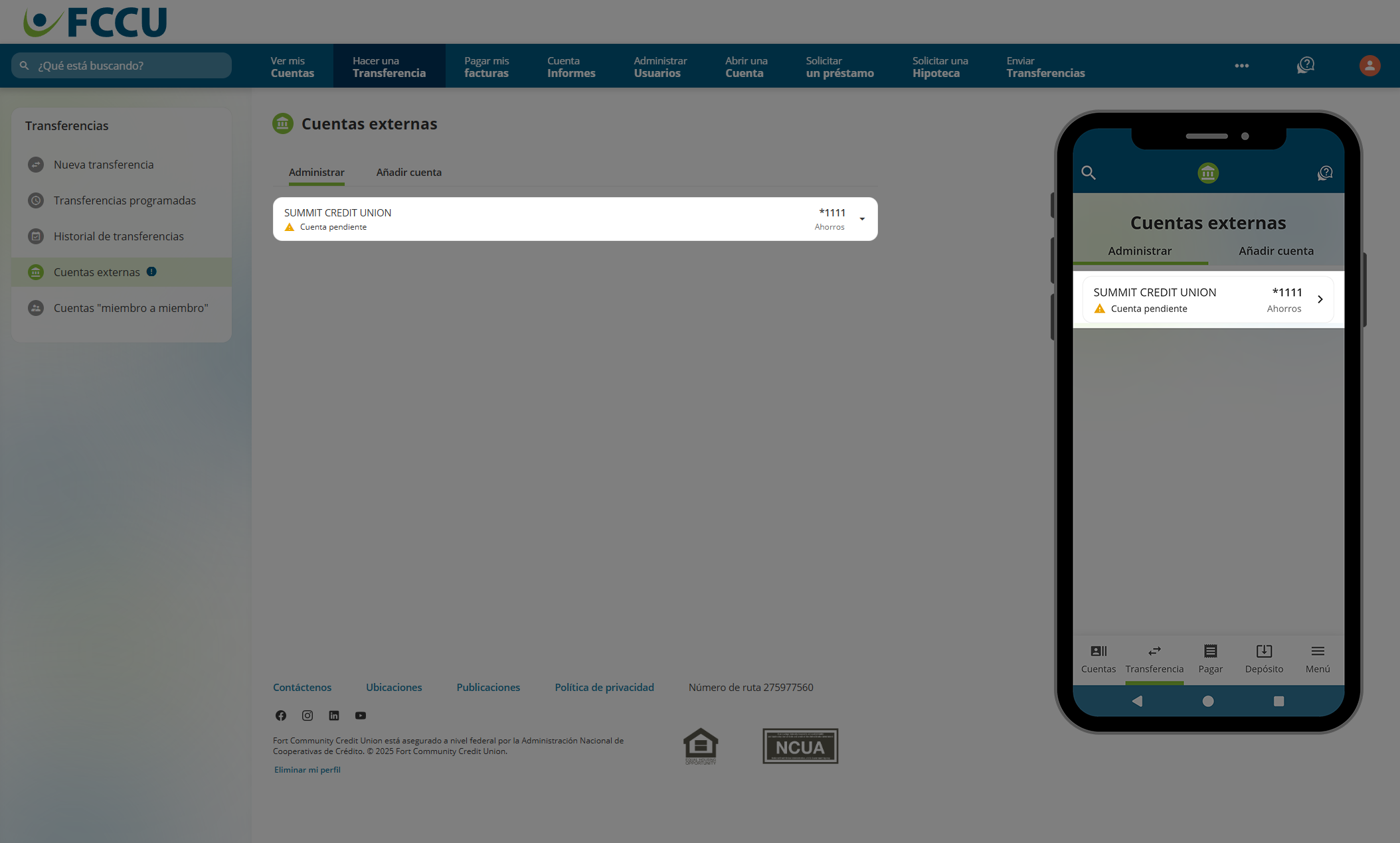
- Volver a la página Cuentas externas.
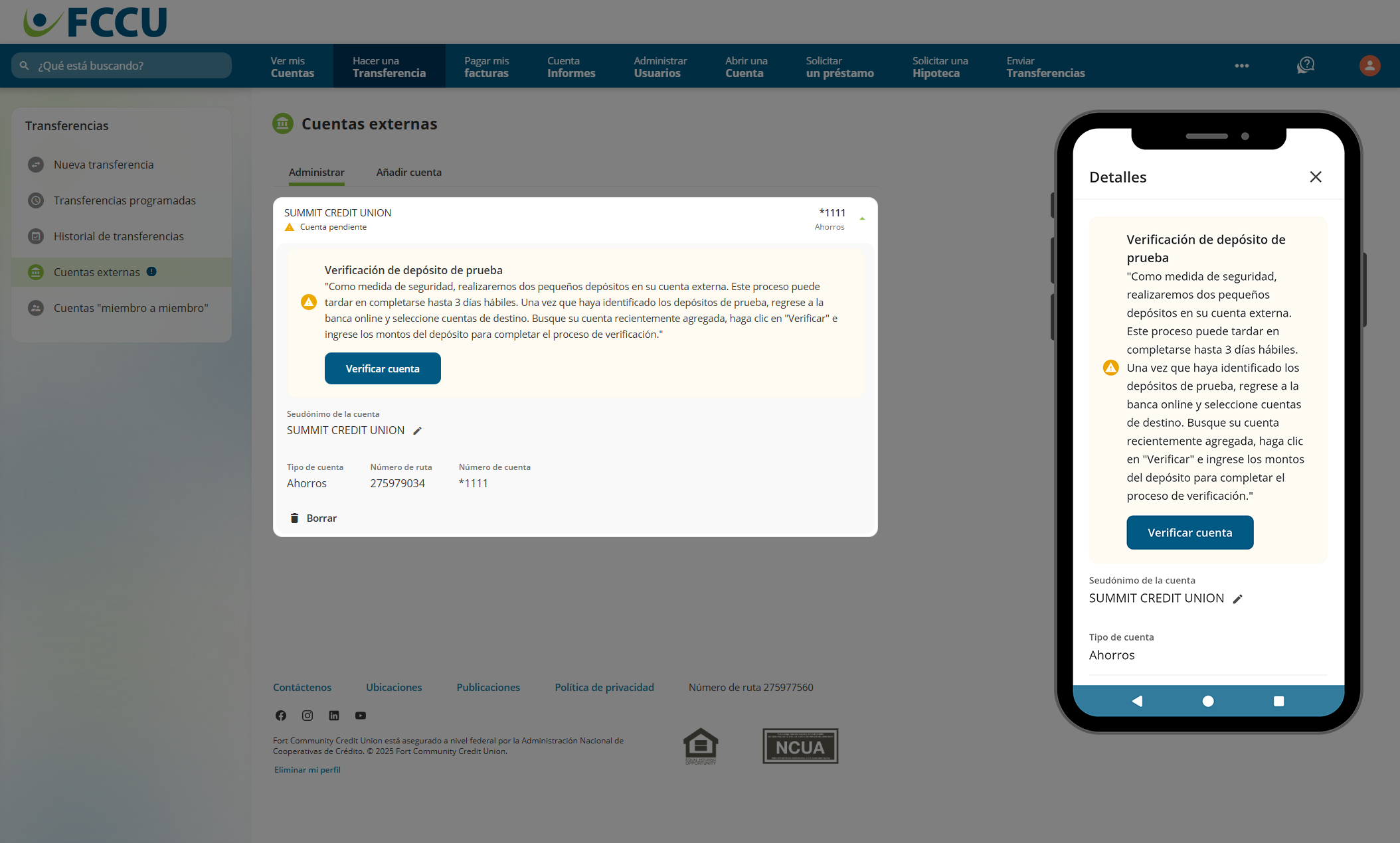
- Haga clic en la cuenta externa pendiente para expandirla.
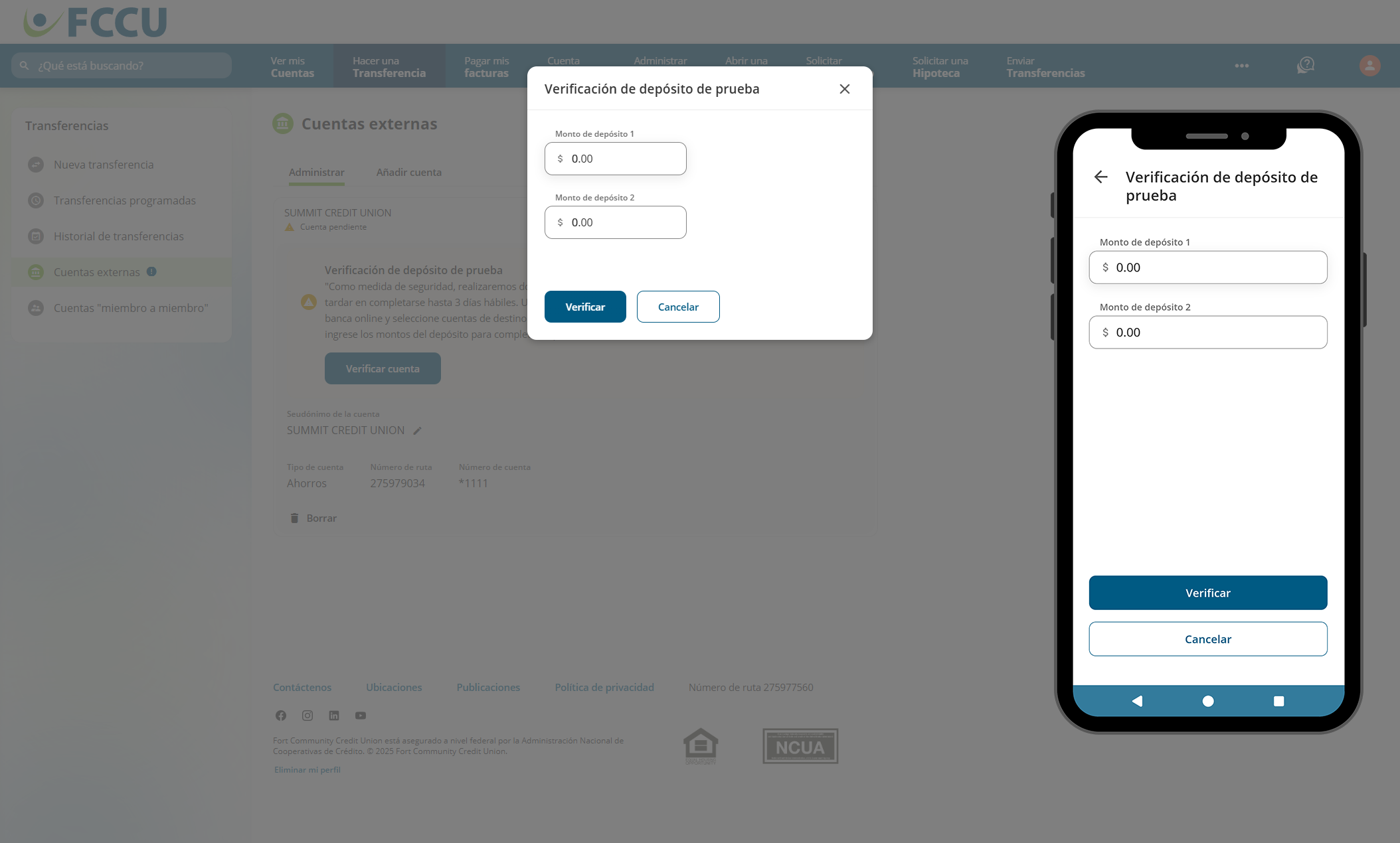
- Haga clic en el botón Verificar cuenta.
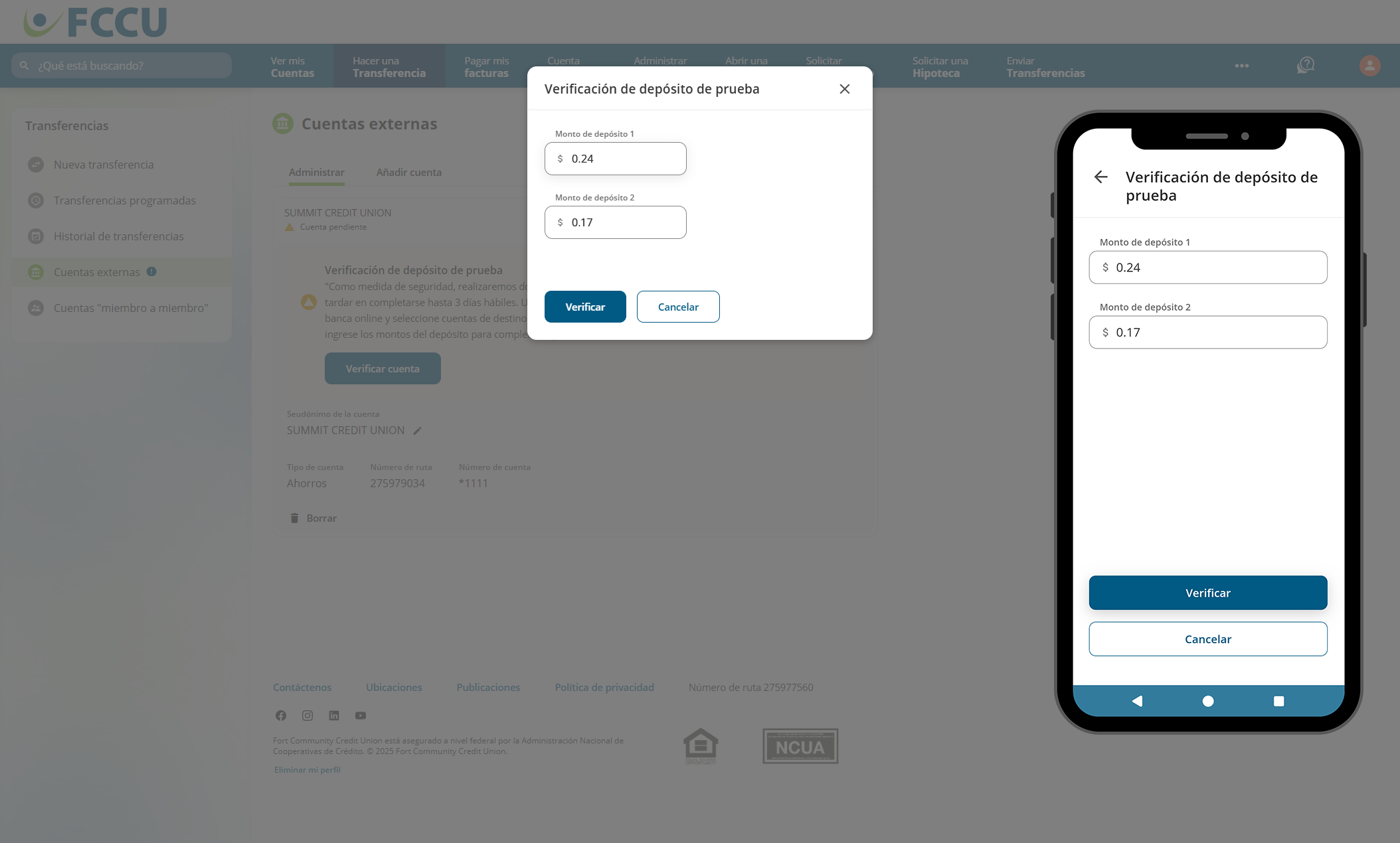
- En los campos Monto de depósito 1 y Monto de depósito 2, escriba el monto de los depósitos de prueba que ve en su cuenta externa.
- Haga clic en el botón Verificar.
- ¡Tu cuenta externa ahora está activa! Esta cuenta aparecerá ahora en la lista de cuentas a las que puedes transferir fondos.
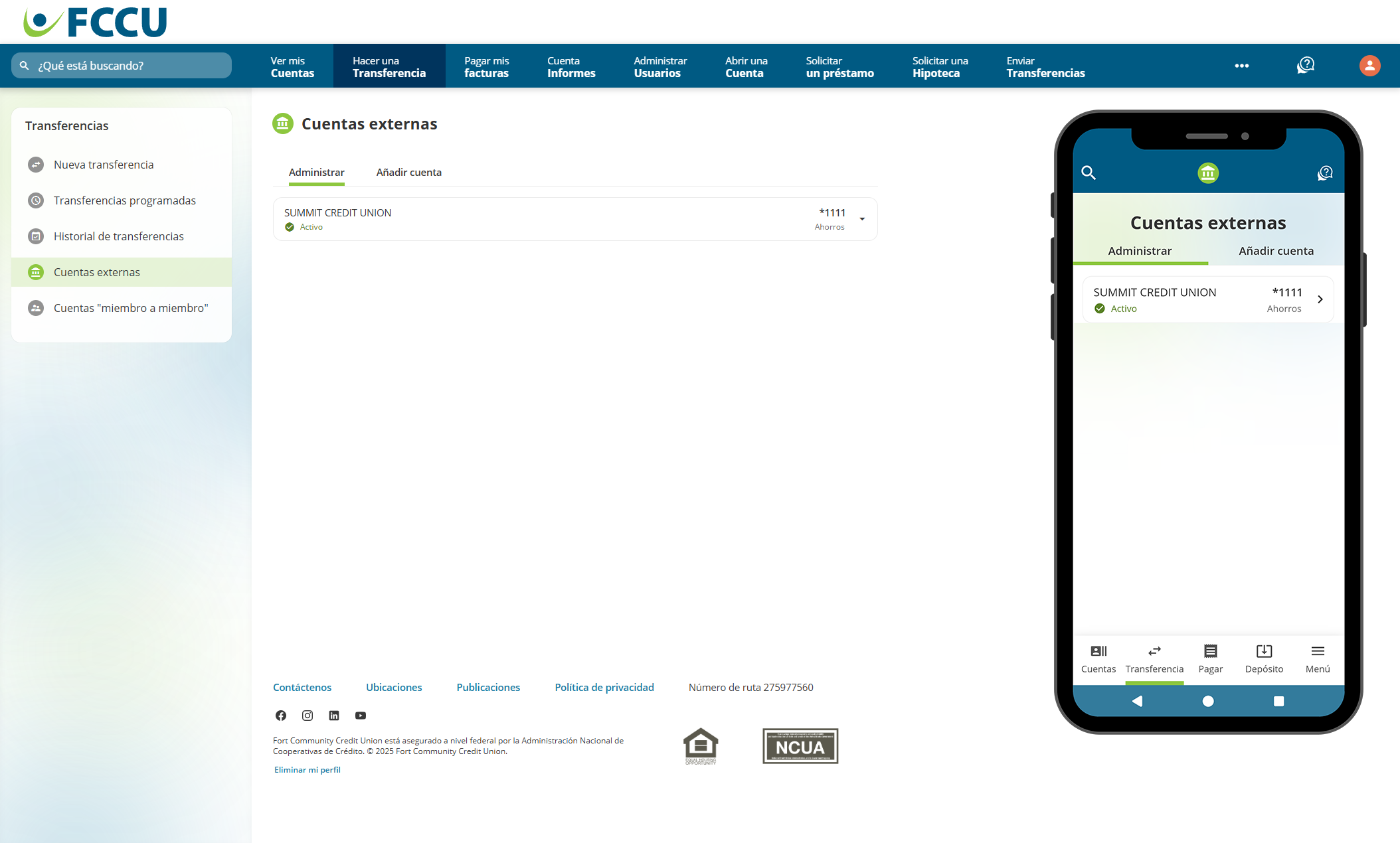
{endAccordion}
Actualizado el 9/16/2026