



Cuentas corrientes y de ahorro / Banca digital / Instrucciones / Transferir dinero
Programa una transferencia única o recurrente entre tus cuentas.
Entre tus cuentas
Realiza una transferencia sencilla entre dos de tus cuentas.

Programe una transferencia recurrente
¡Configúralo y olvídate! Automatice sus pagos o la división de sus ahorros.
Cuentas Externas
Transferir dinero hacia y desde su cuenta en otra institución financiera.
{beginAccordion}
Entre tus cuentas
-
En el panel de control de tu cuenta, haga clic en la opción de menú Hacer una Transferencia.
En la aplicación móvil, toca la opción de menú Transferencia, y luego toque el botón Transferencia entra cuentas.
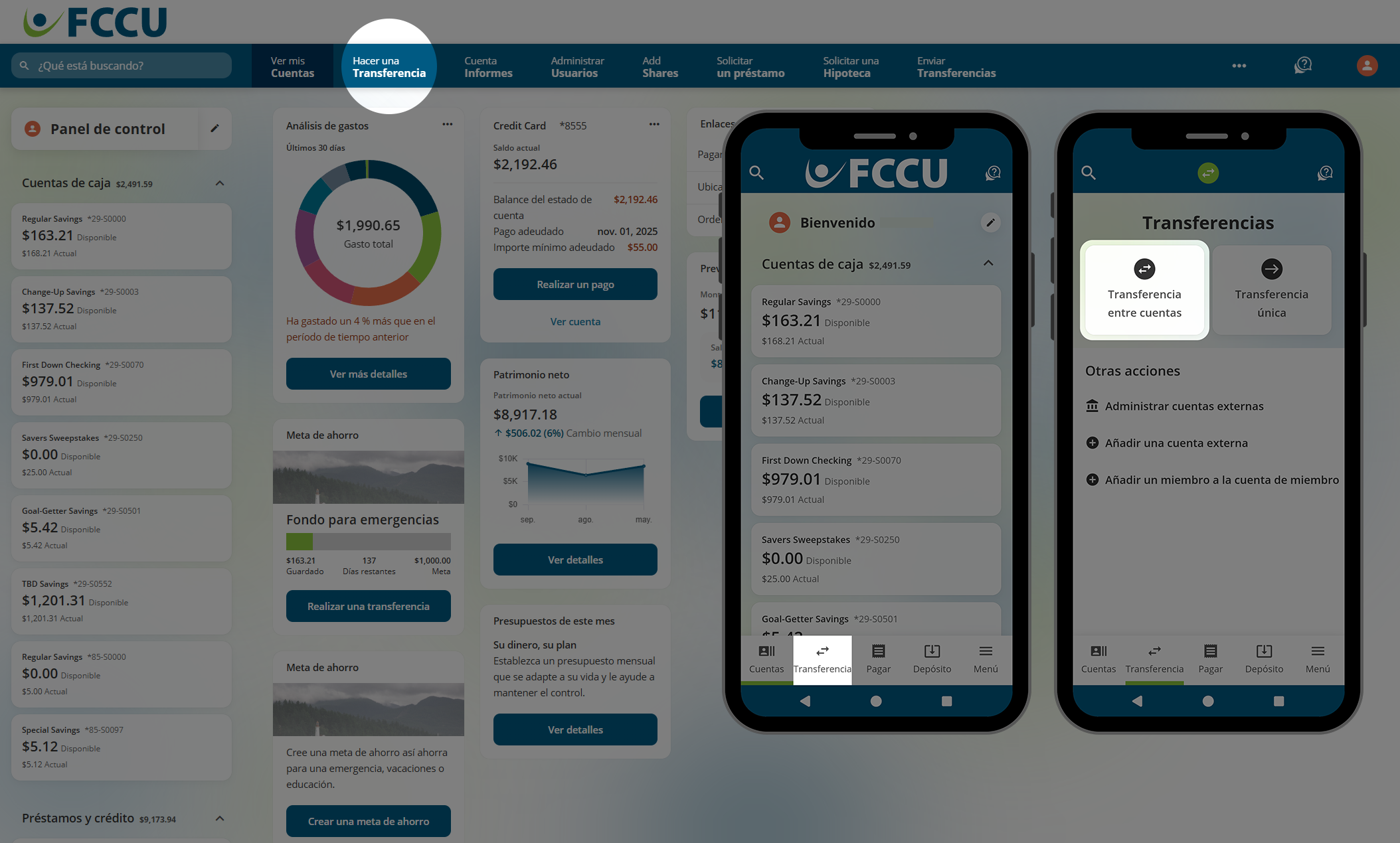
- En el menú desplegable De, haga clic en la cuenta desde la que quieres transferir dinero.
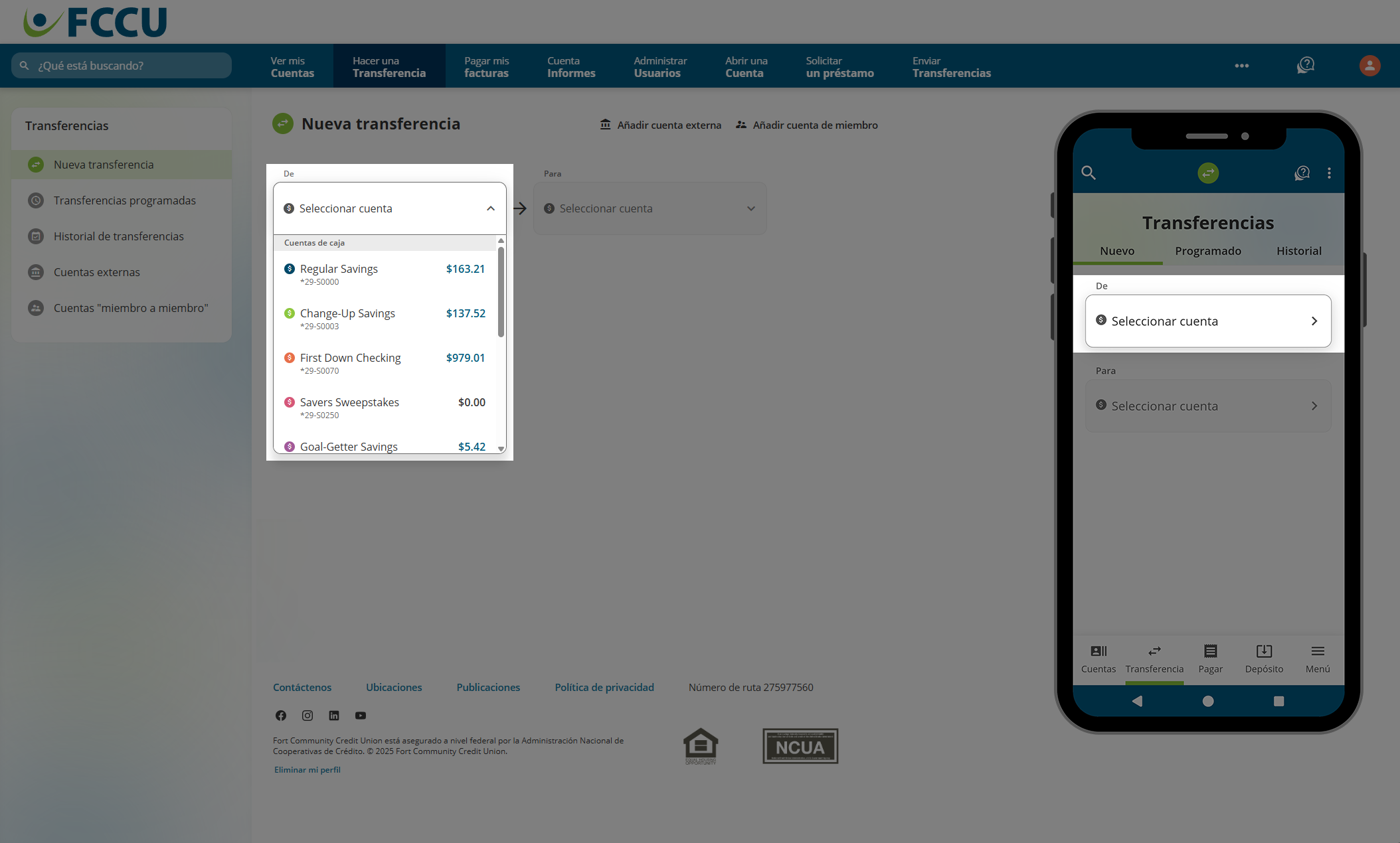
- En el menú desplegable Para, haga clic en la cuenta a la que quieres transferir dinero.
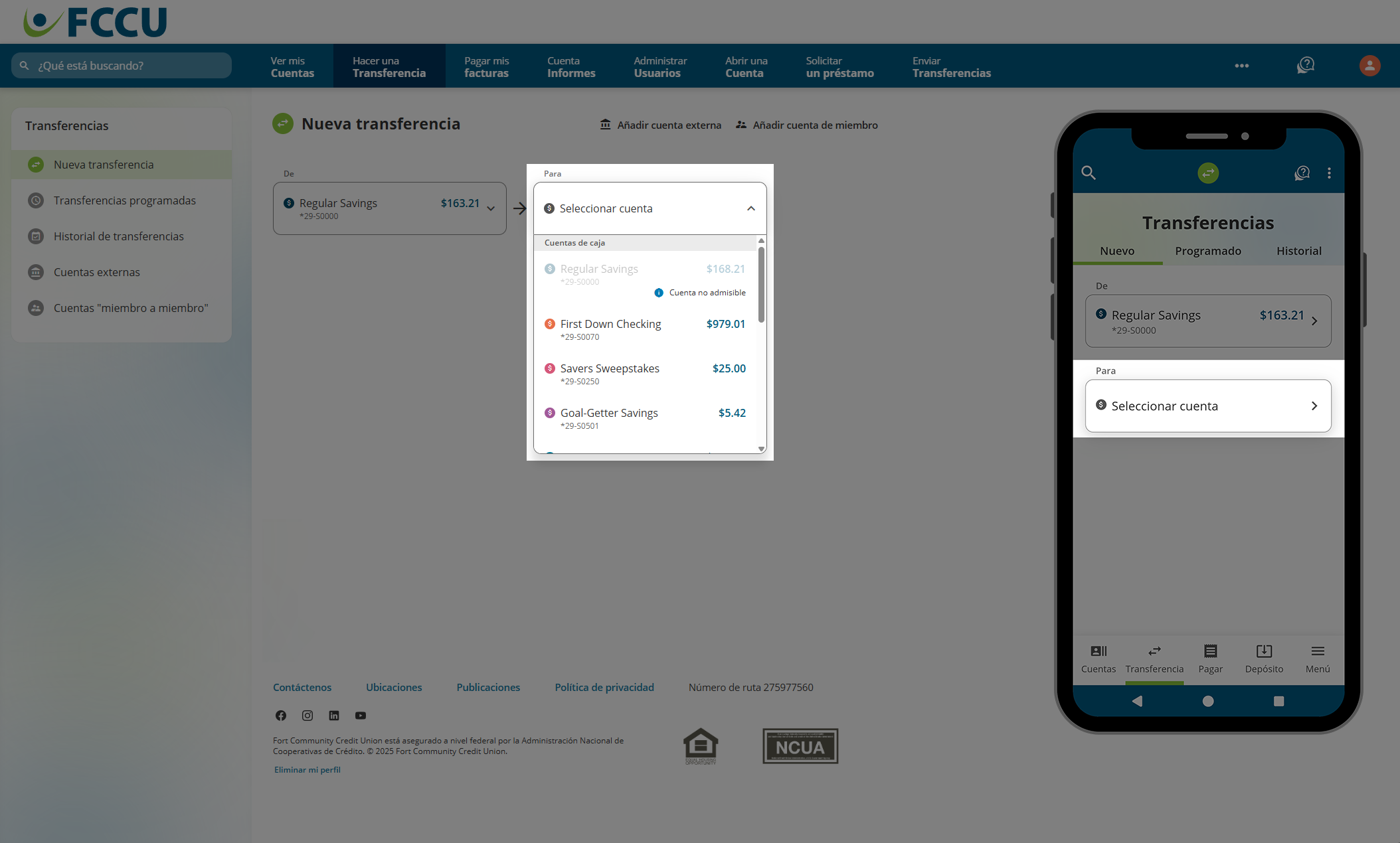
- En el campo Importe, escriba la cantidad que desea transferir.
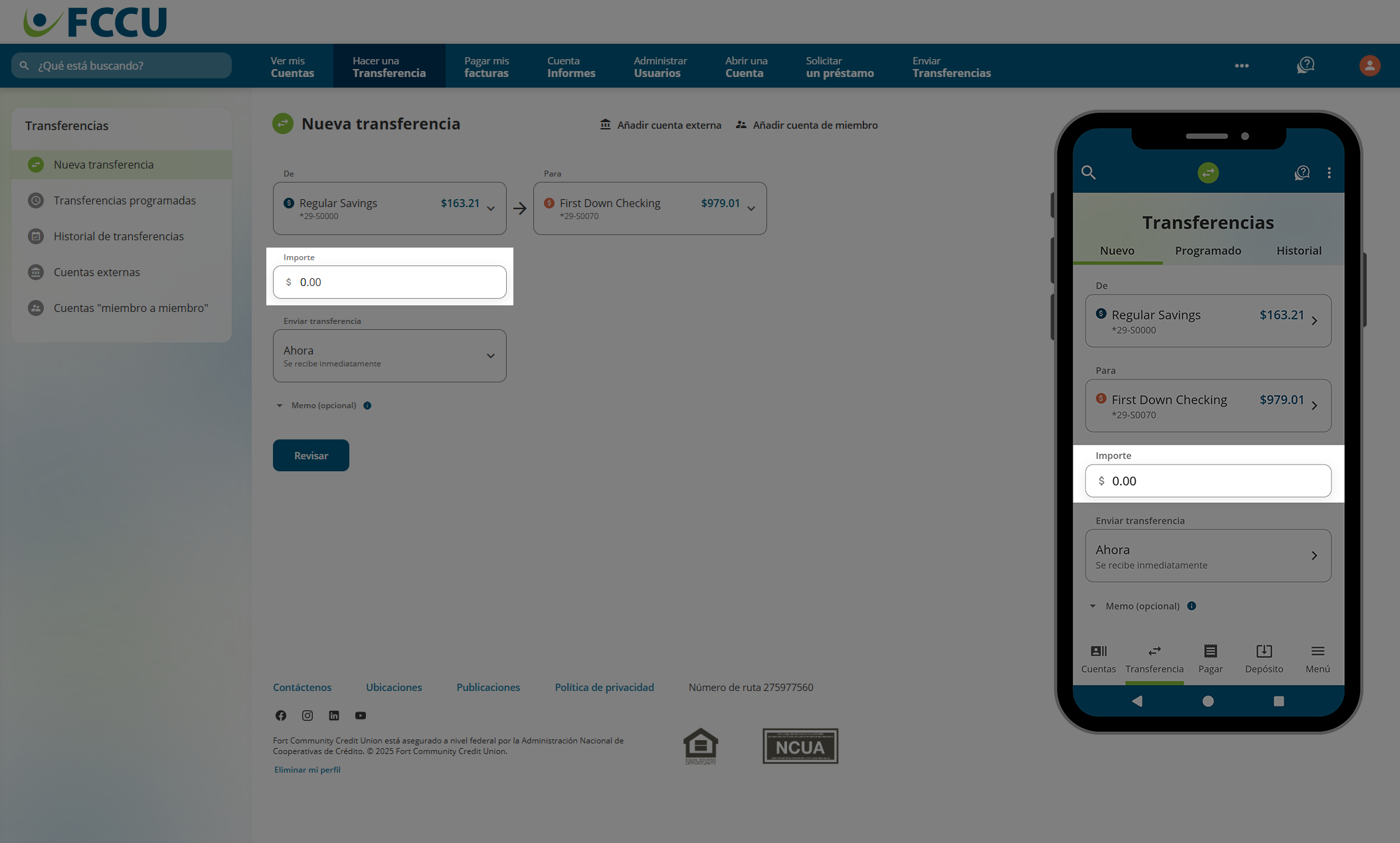
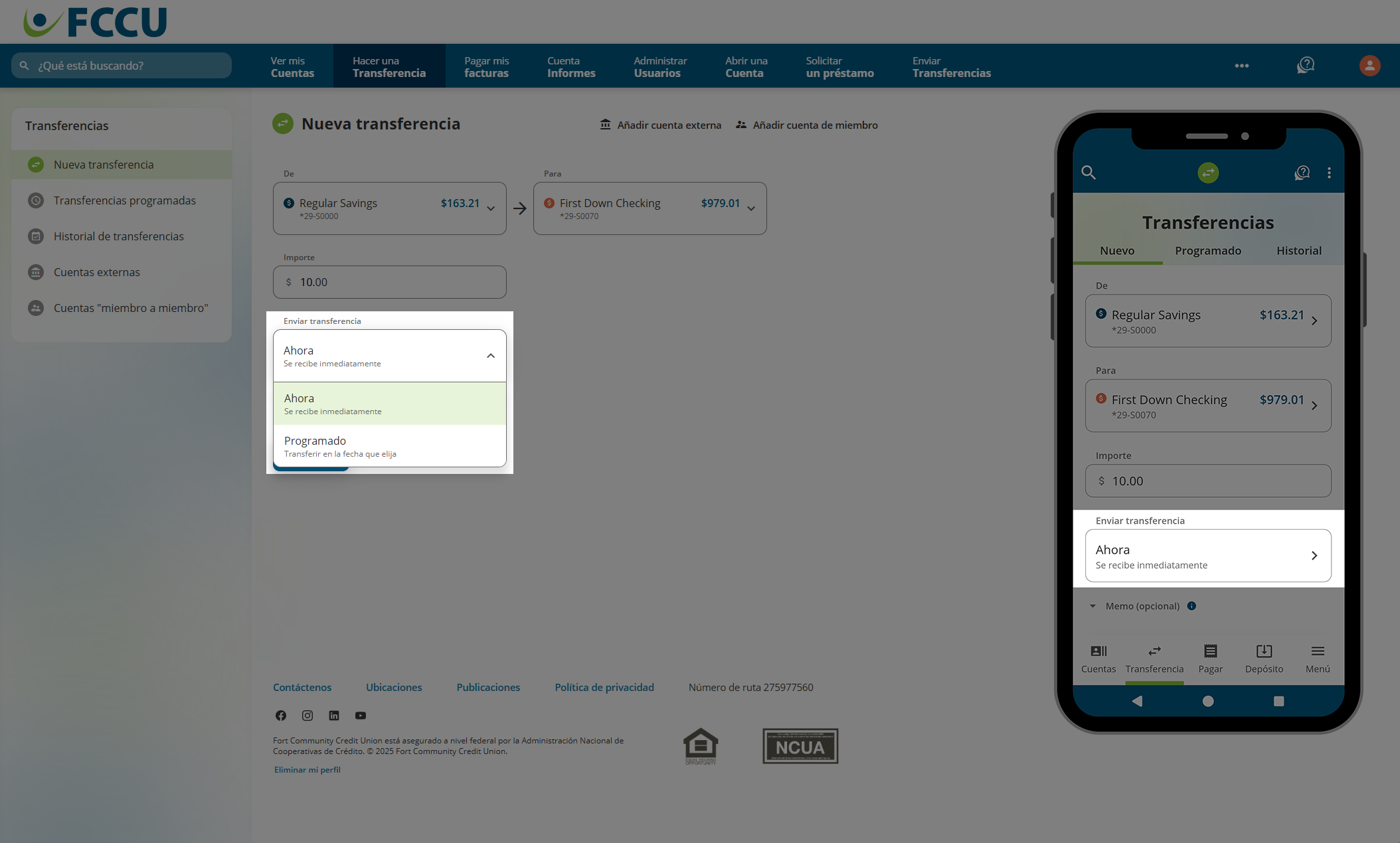
- En el menú desplegable Enviar transferencia...
- Seleccione Ahora si desea que esta sea una transferencia única enviada inmediatamente.
- Seleccione Programado si desea que esta sea una transferencia programada/recurrente en una fecha futura.
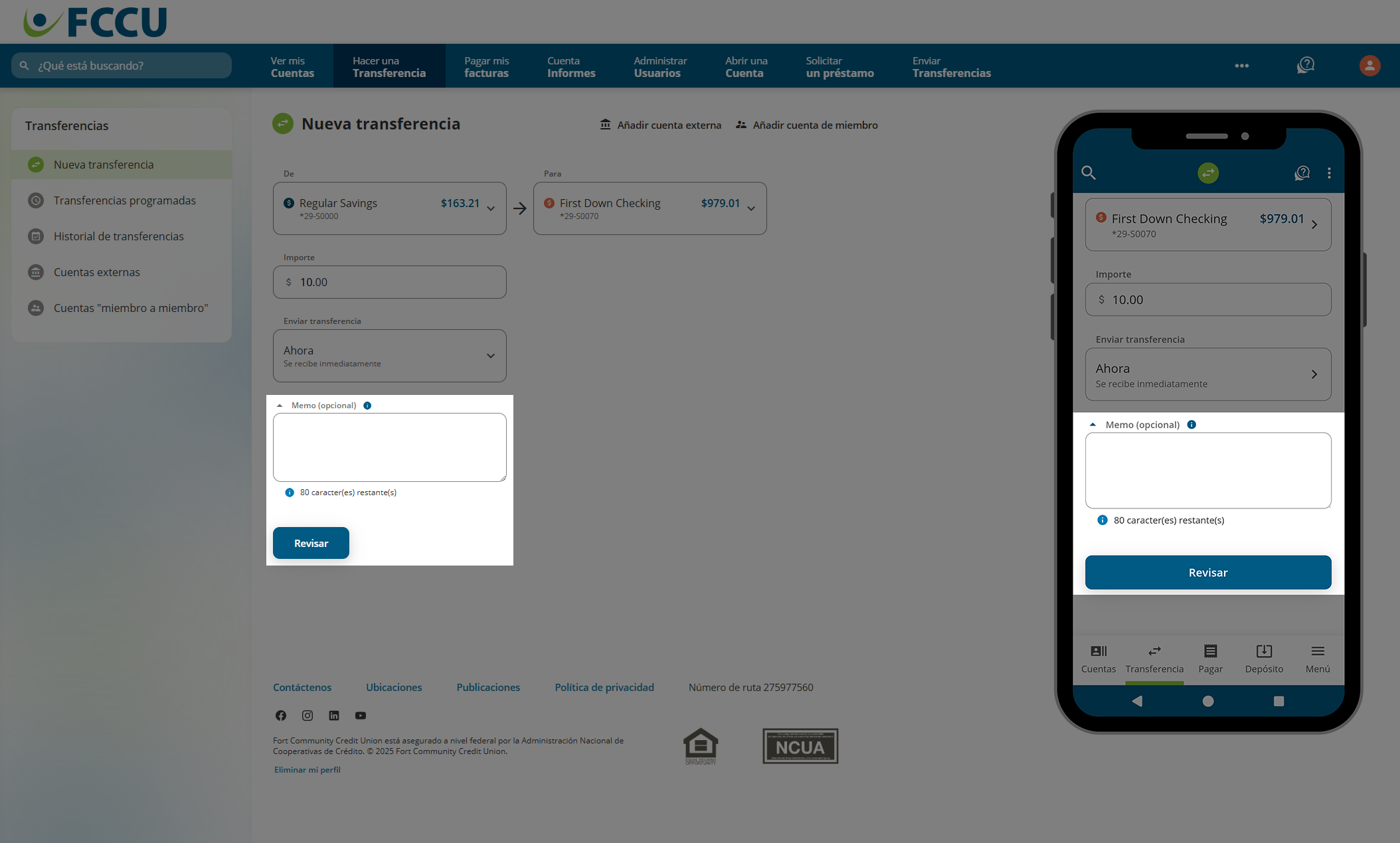
- Opcional: Haga clic en la flecha hacia abajo junto al icono Memo (opcional) para expandirlo y escribir una descripción de la transferencia (máximo 80 caracteres).
- Haga clic en el botón Revisar.
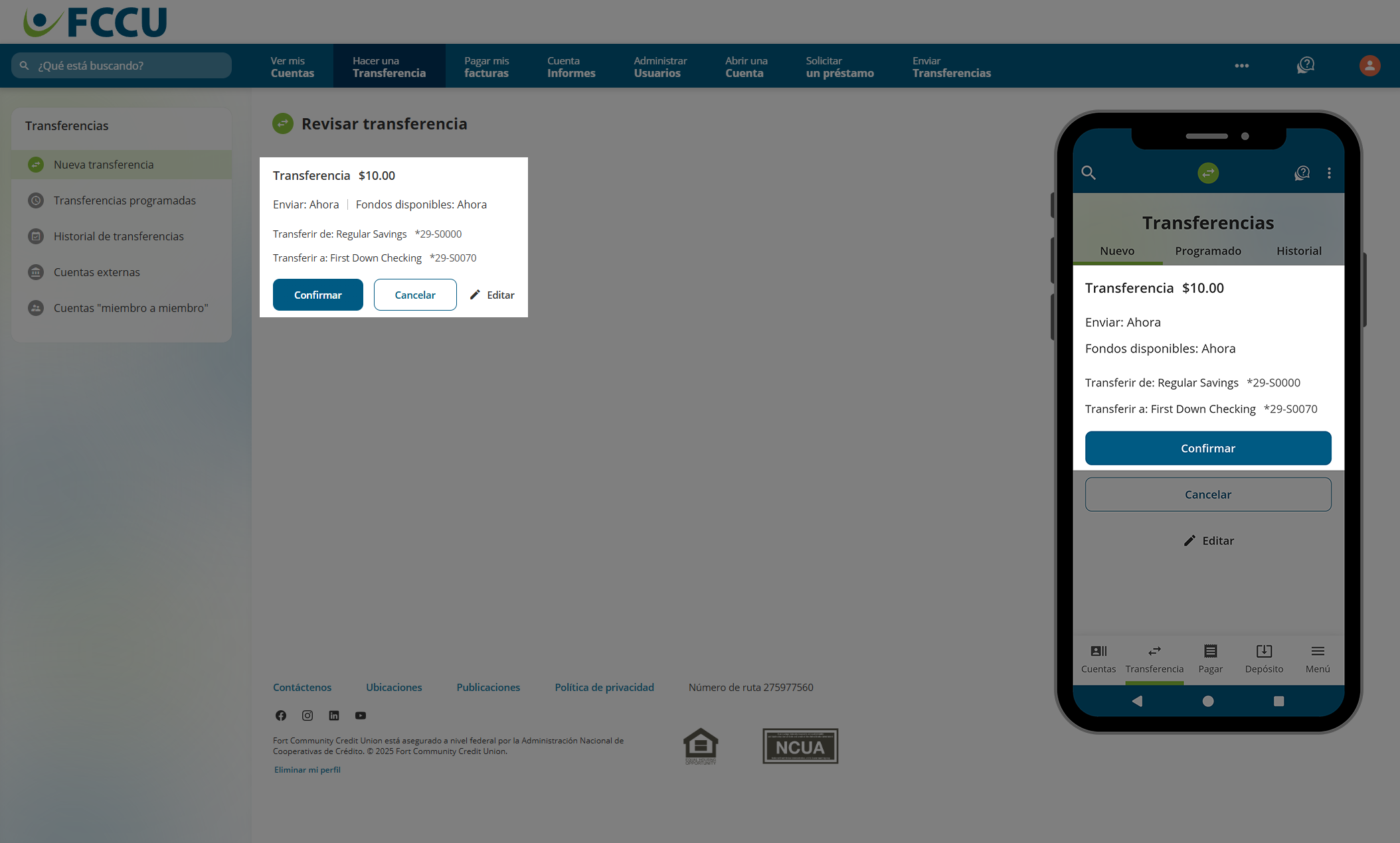
- Revisa los detalles de tu transferencia. Si todo se ve bien, haga clic en el botón Confirmar.
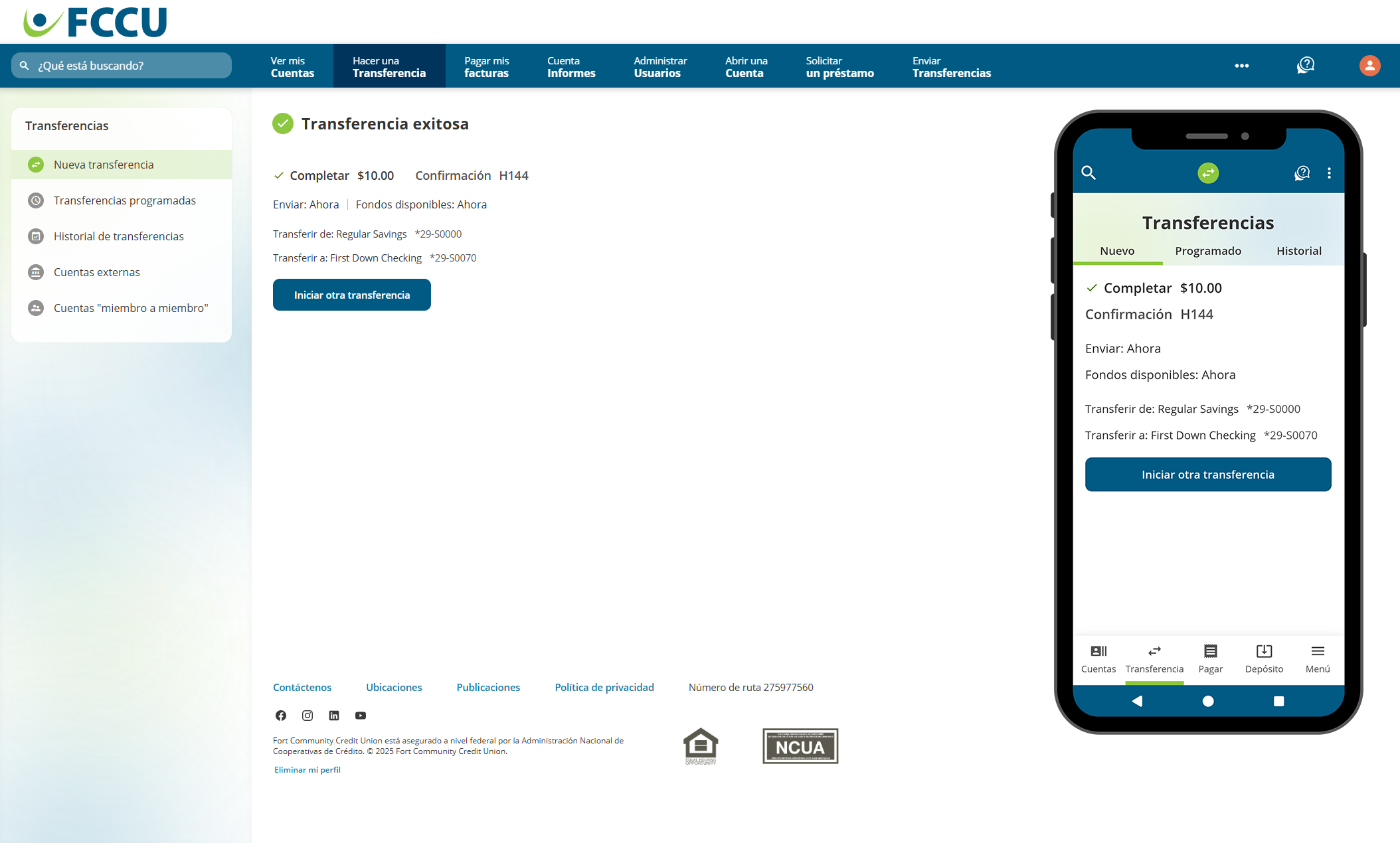
- ¡Tu transferencia ya ha sido publicada! Serás redirigido a una página de confirmación de transferencia.
{endAccordion}
{beginAccordion}
Programe una transferencia recurrente
-
En el panel de control de tu cuenta, haga clic en la opción de menú Hacer una Transferencia.
En la aplicación móvil, toca la opción de menú Transferencia, y luego toque el botón Transferencia entra cuentas.
- En el menú desplegable De, haga clic en la cuenta desde la que quieres transferir dinero.
- En el menú desplegable Para, haga clic en la cuenta a la que quieres transferir dinero.
- En el campo Importe, escriba la cantidad que desea transferir.
- En el menú desplegable Enviar transferencia...
- Seleccione Ahora si desea que esta sea una transferencia única enviada inmediatamente.
- Seleccione Programado si desea que esta sea una transferencia programada/recurrente en una fecha futura.
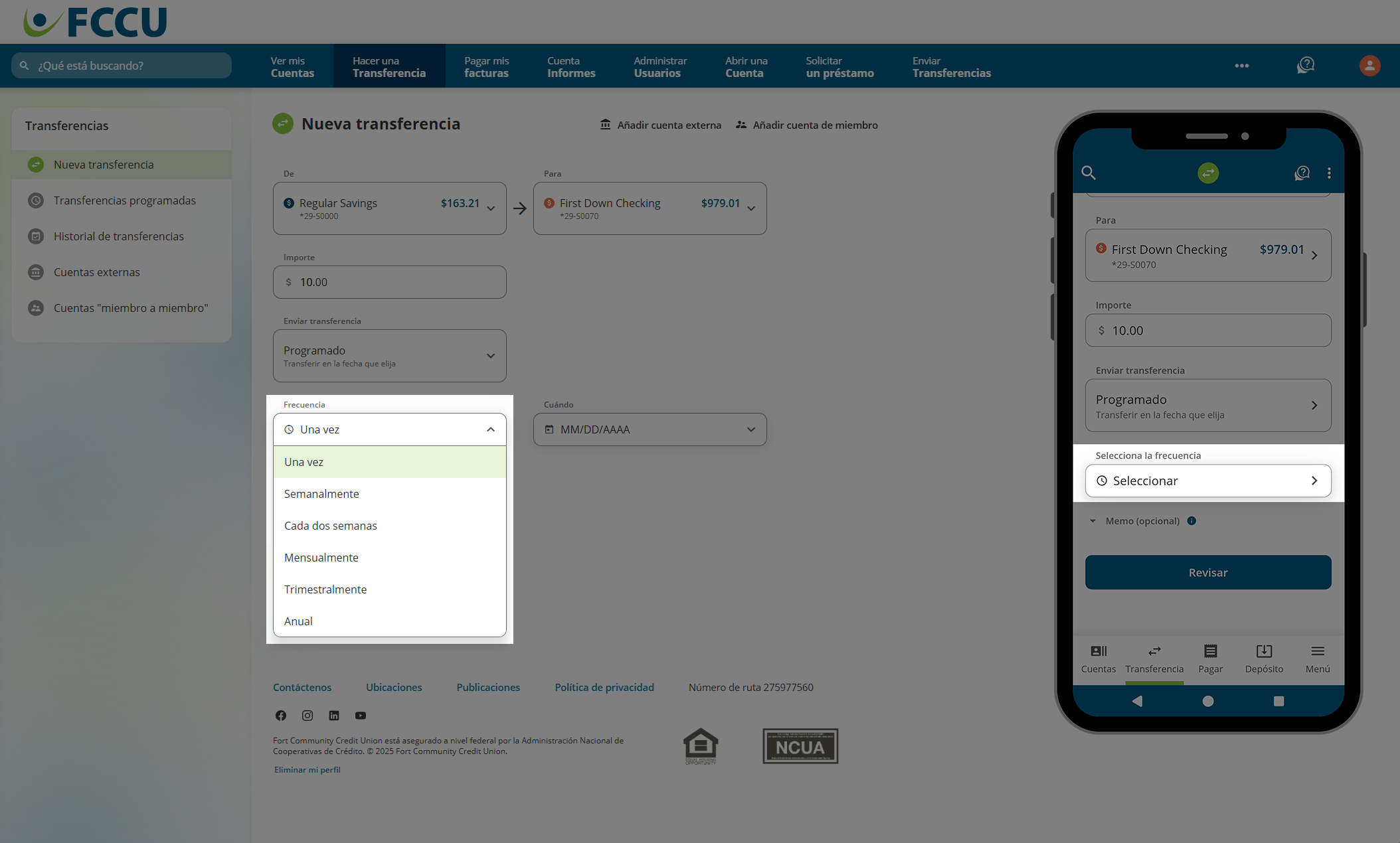
- En el menú desplegable Frecuencia (Selecciona la frecuencia en dispositivos móviles), elije la frecuencia con la que desea que ocurra esta transferencia:
- Una vez
- Semanalmente
- Cada dos semanas
- Mensualmente
- Trimestralmente
- Anual
- Haz clic en el menú desplegable Comienza y usa el calendario para seleccionar la fecha de inicio deseada.
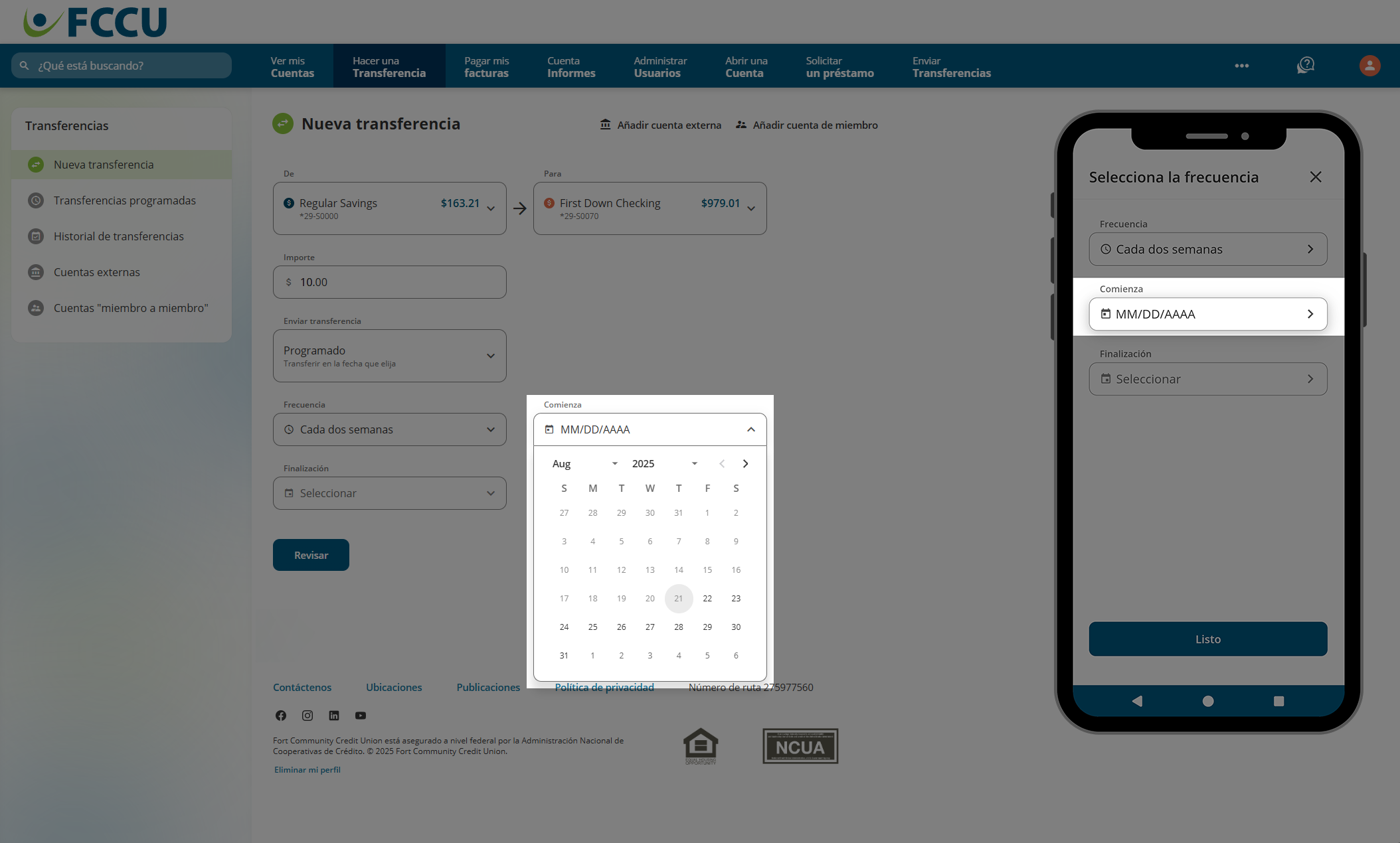

Si eligió la opción de menú Una vez en el paso anterior, este menú desplegable se etiquetará como Cuándo.
- Haz clic en el menú desplegable Cuándo, y usa el calendario para seleccionar la fecha de inicio deseada.
- Si usa la aplicación móvil, toque el botón Listo.
- Vaya al paso 9.
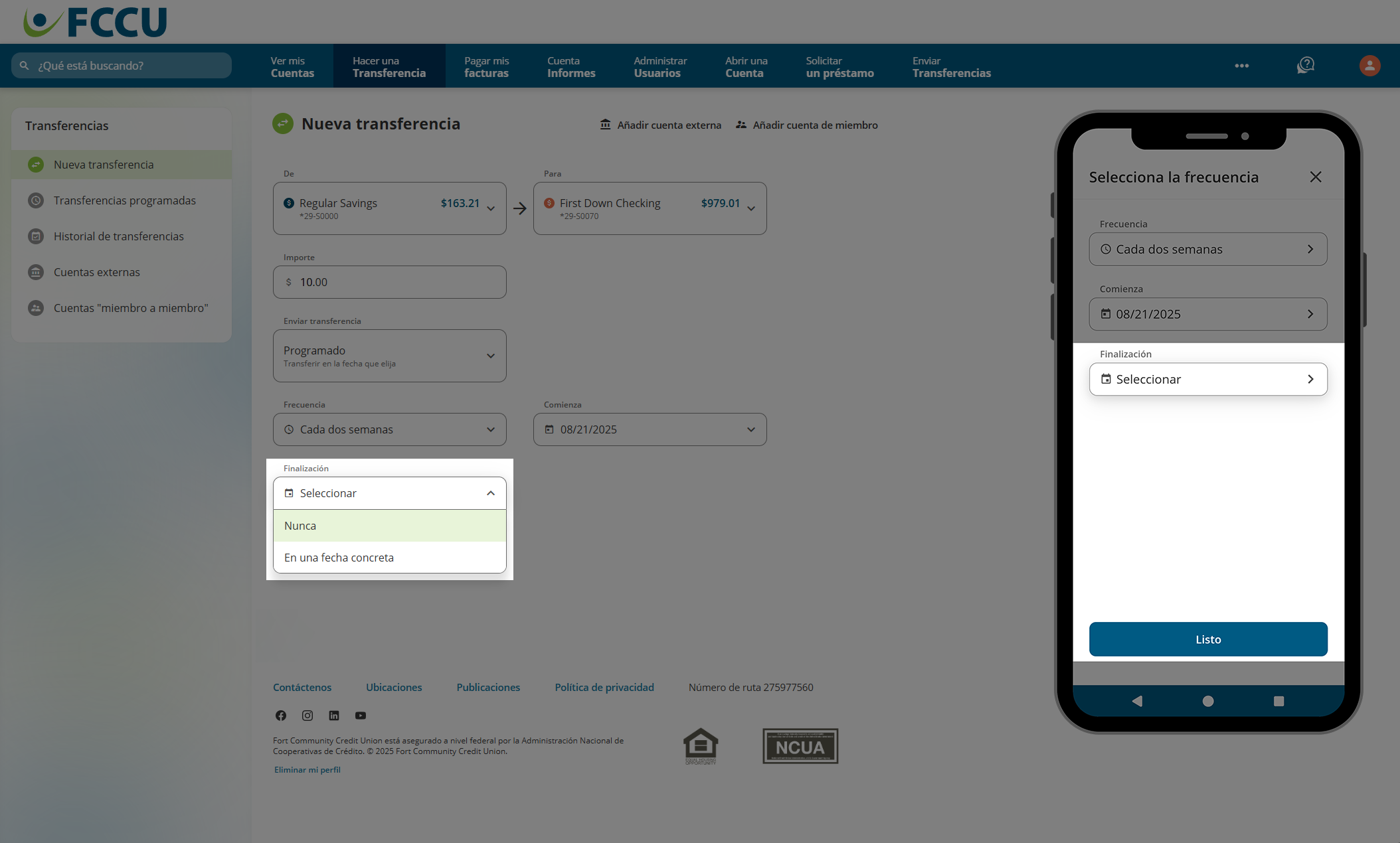
- Haz clic en el menú desplegable Finalización...
- Seleccione Nunca si desea que esta transferencia se repita indefinidamente. En la aplicación móvil, toque el botón Listo.
- Seleccione En una fecha concreta si desea que esta transferencia finalice en una fecha específica.
- Aparecerá el menú desplegable En una fecha concreta.
- Haga clic en el menú desplegable Termina el, y use el calendario para seleccionar la fecha de finalización deseada.
- En la aplicación móvil, toque el botón Listo.
- Haga clic en el botón Revisar.
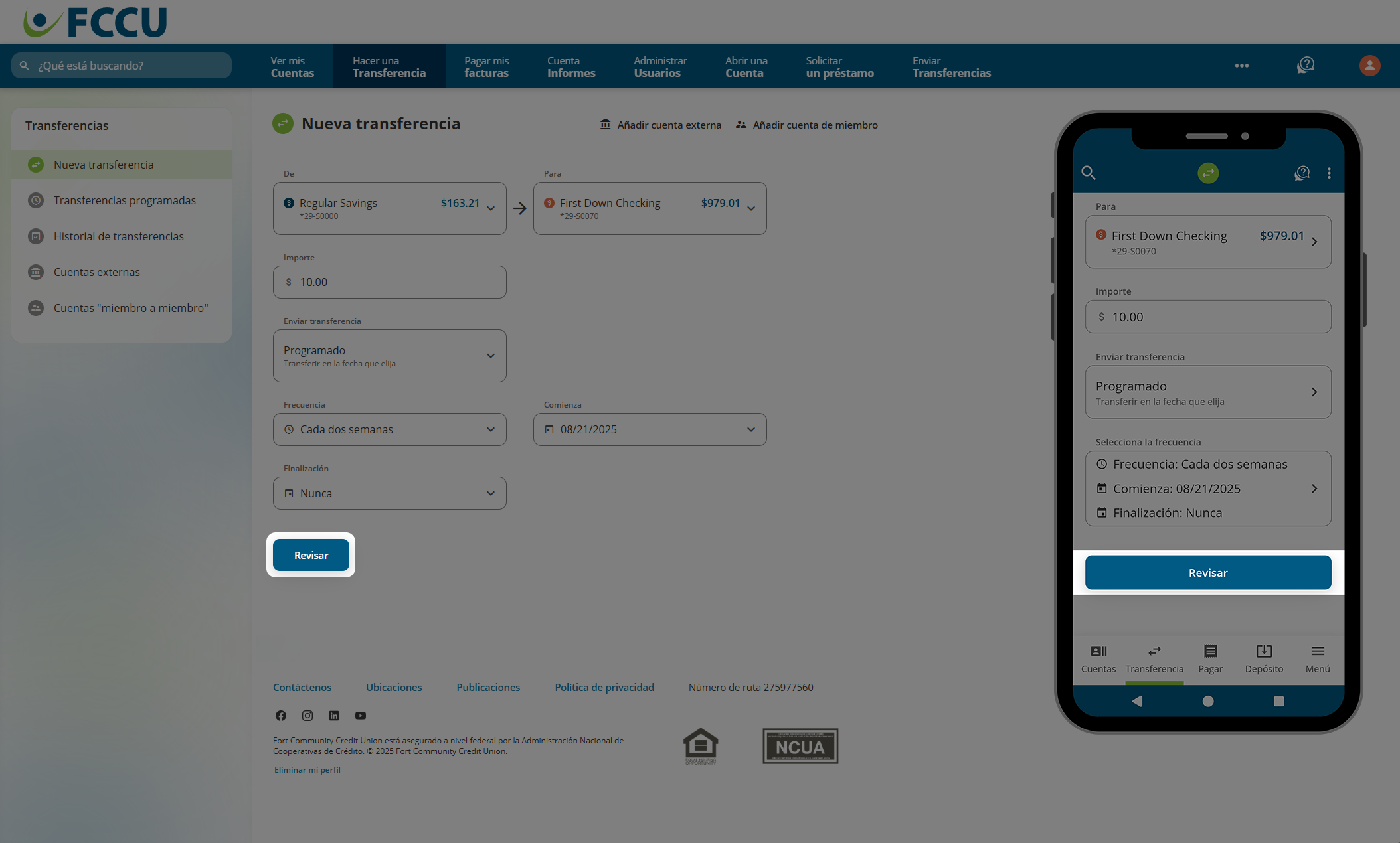
- Revisa los detalles de su transferencia. Si todo se ve bien, haga clic en el botón Programar.
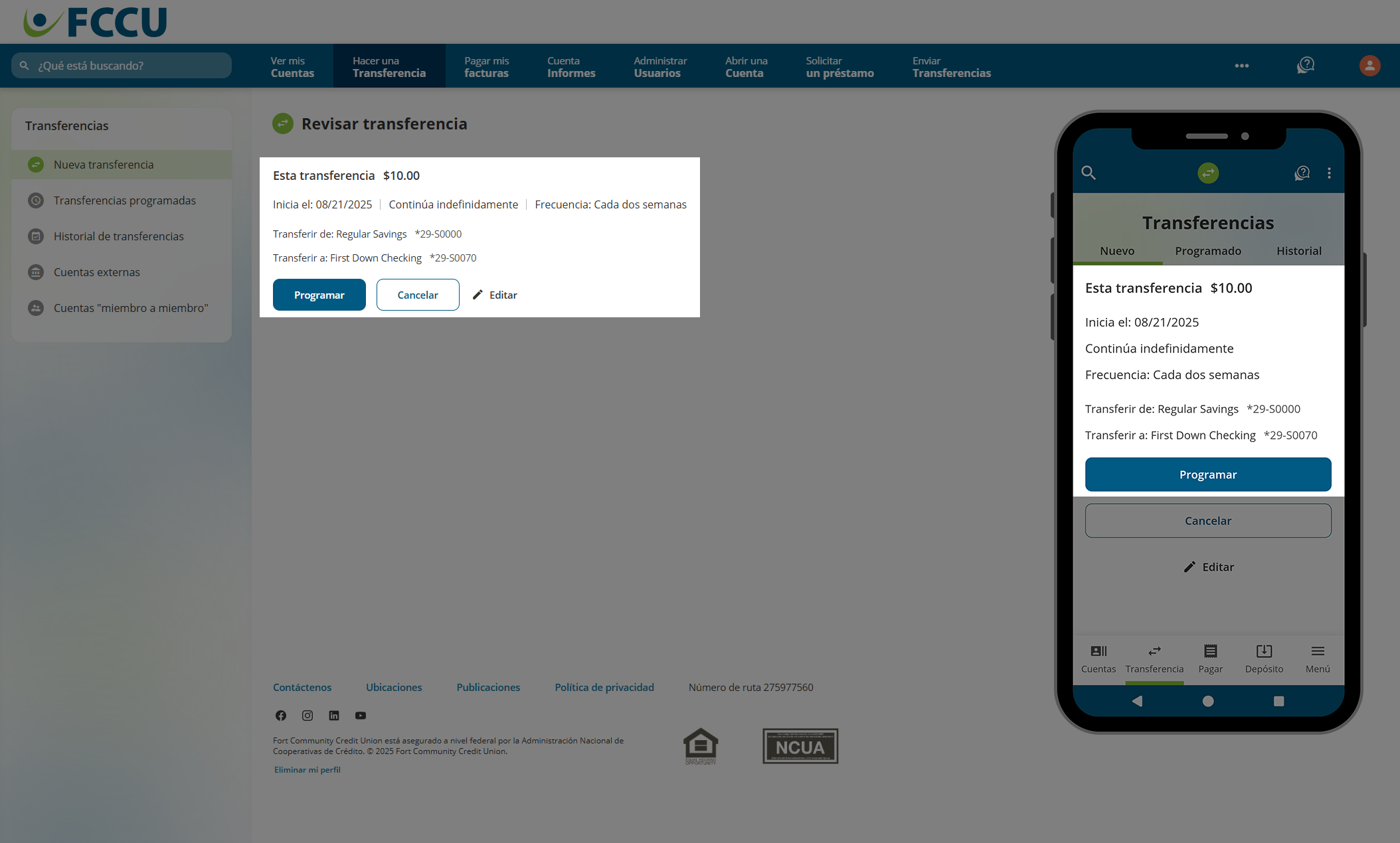
- ¡Tu transferencia ya ha sido publicada! Serás redirigido a una página de confirmación de transferencia.
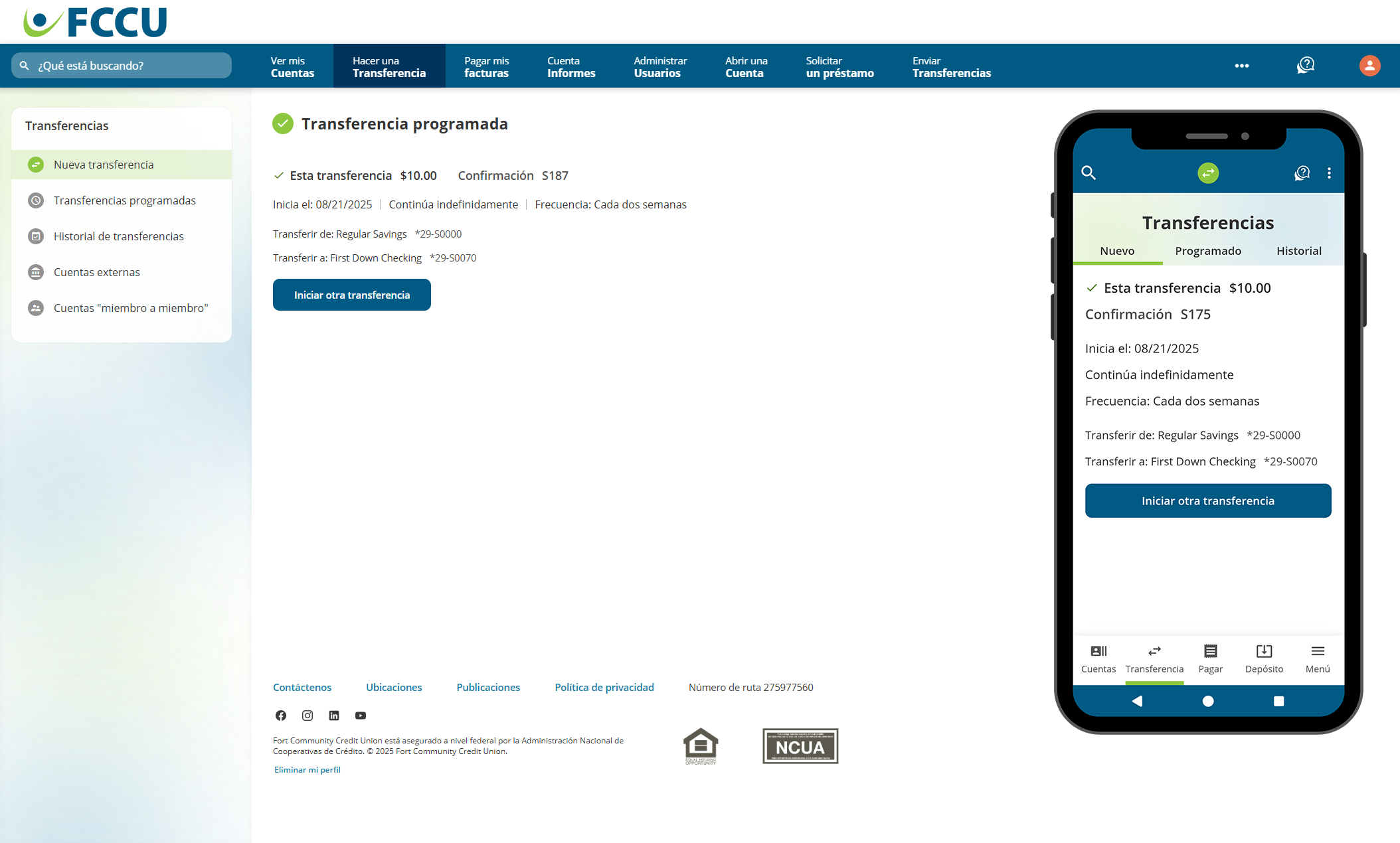
-
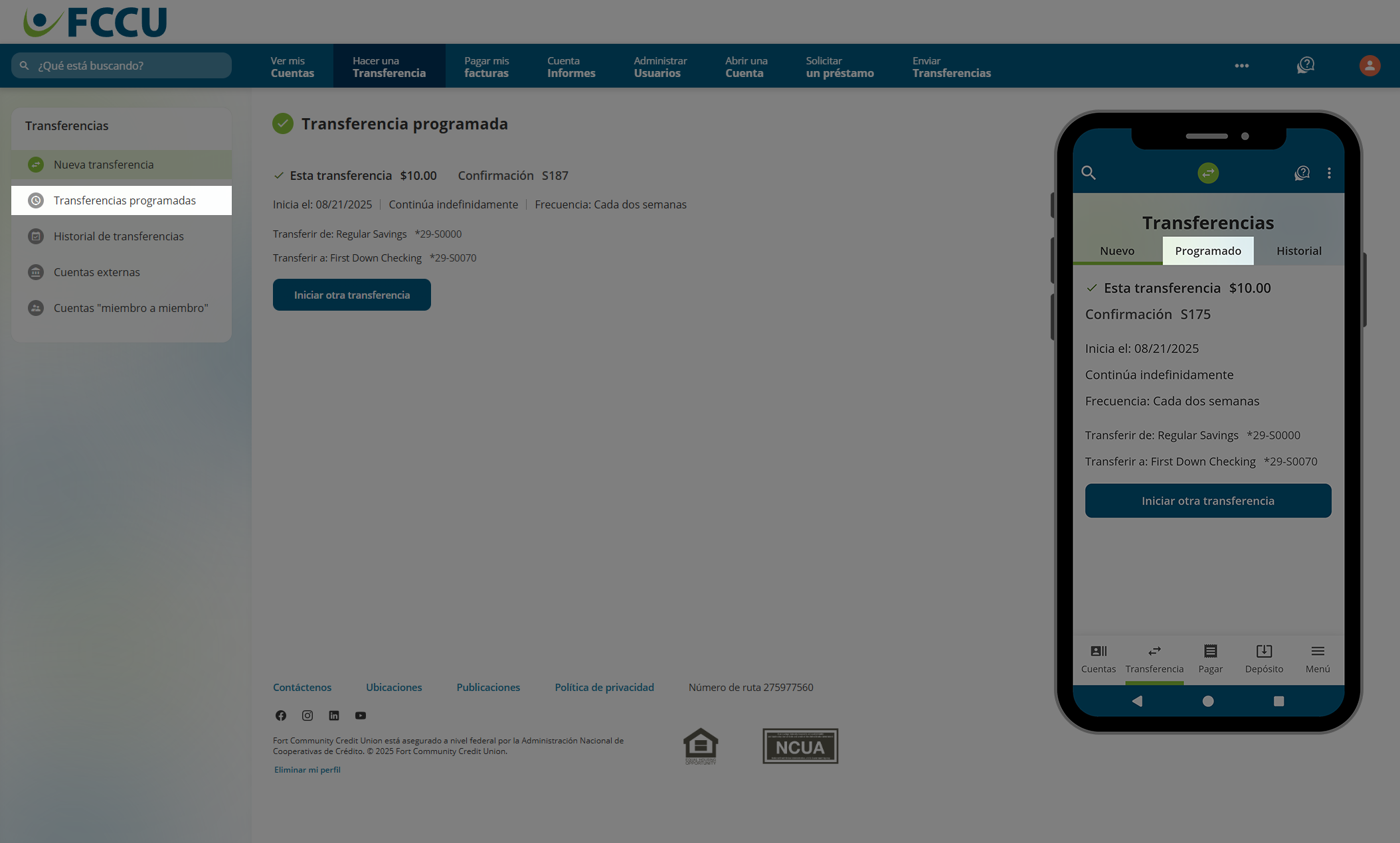
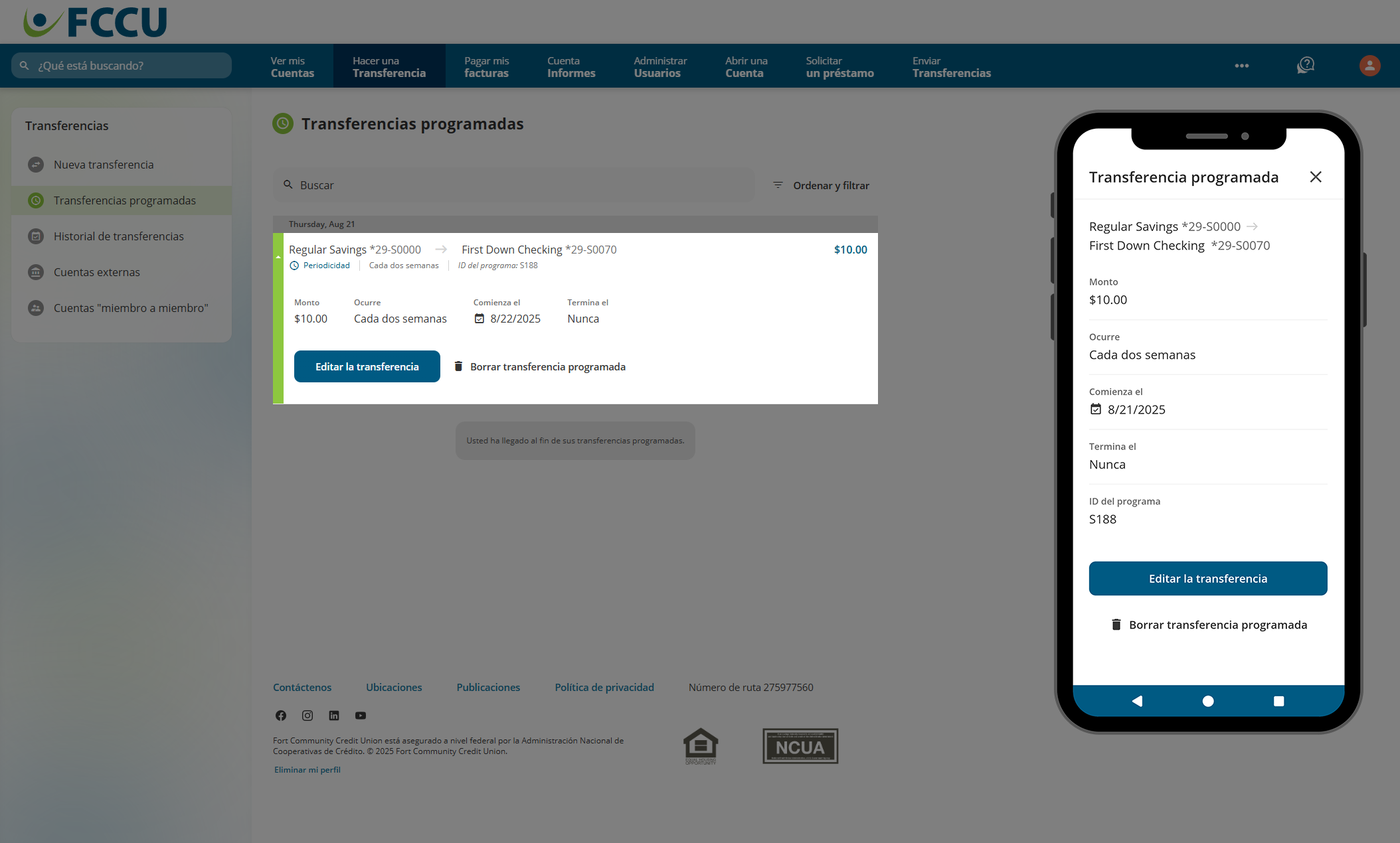
Para gestionar los traslados programados, haga clic en el botón Transferencias programadas.
En la aplicación móvil, toca la pestaña Programado.
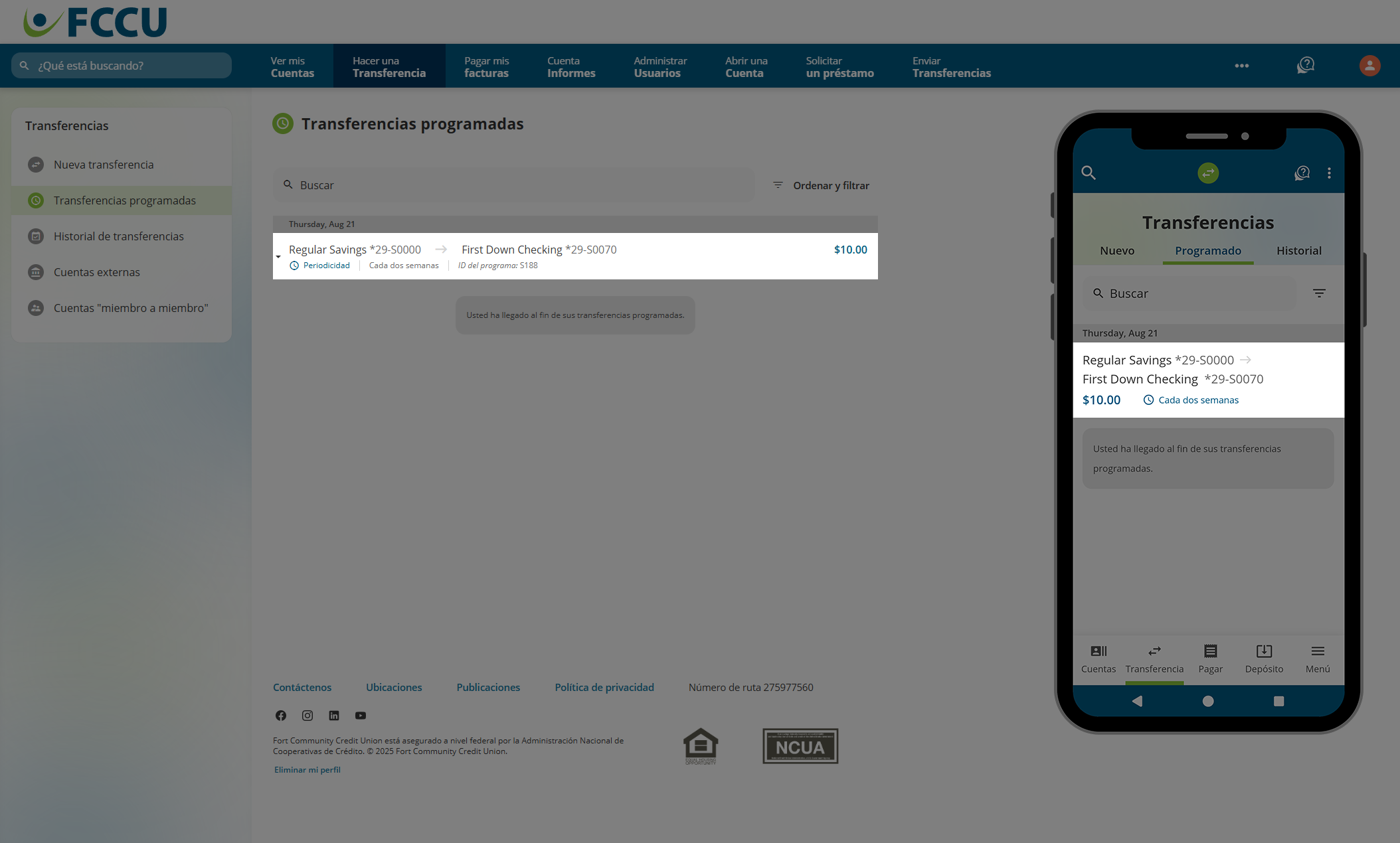
- Haga clic en la transferencia programada para ver más detalles, editarla o eliminarla.
{endAccordion}
Actualizado el 9/16/2026