



Cuentas corrientes y de ahorro / Banca digital / Instrucciones / Cuenta informes
Crear y exportar informes personalizados.
Crear un nuevo informe
Crea un informe personalizado utilizando diversas opciones.

Ver y administrar informes
Ordenar y filtrar, exportar, imprimir, guardar como PDF, editar y eliminar.
Administrar usuarios
Comparta el acceso a su cuenta de banca digital con otras personas.
{beginAccordion}
Crear un nuevo informe
{openTab}
-
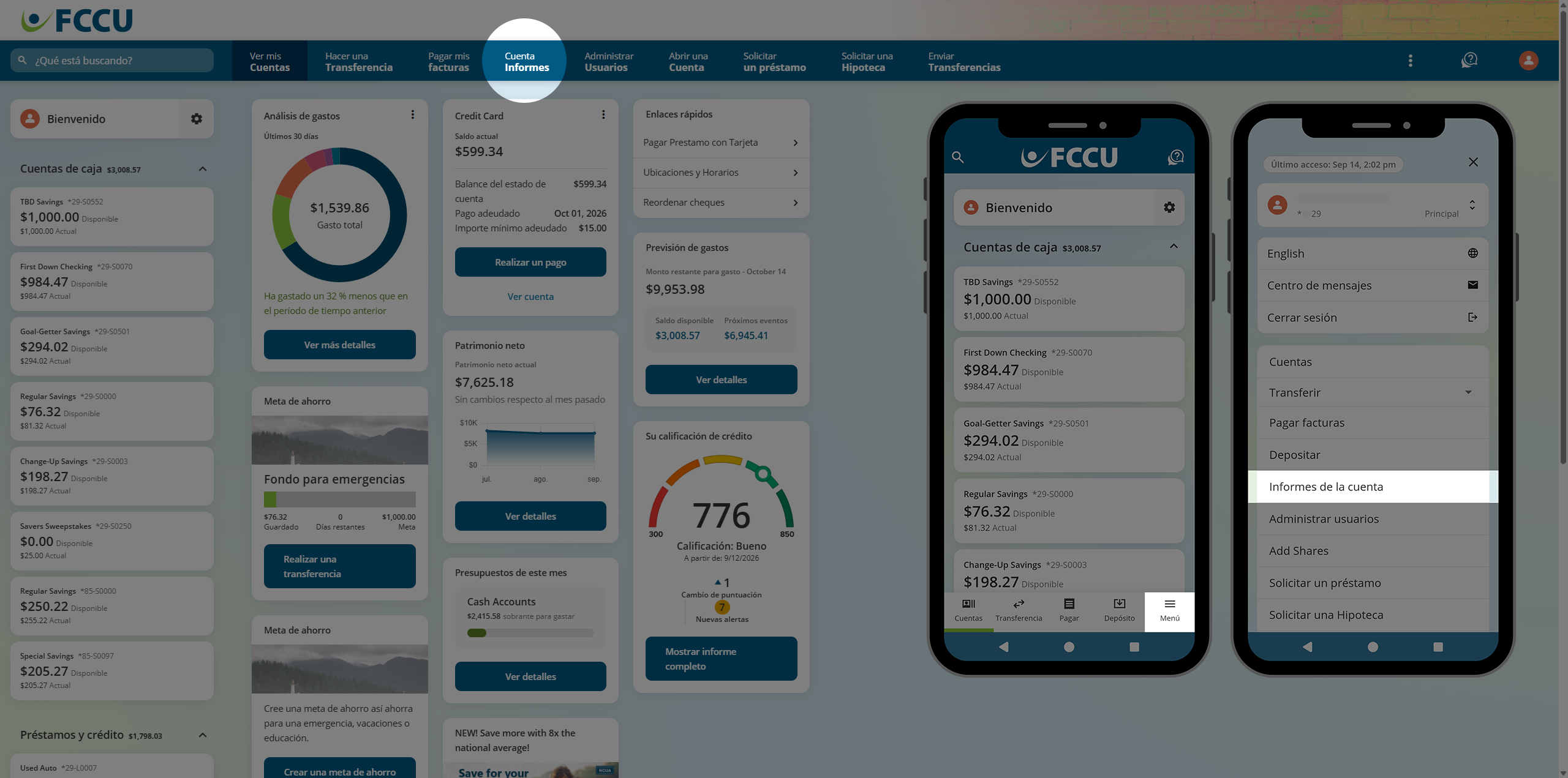
En el panel de control de tu cuenta, haga clic en la opción de menú Cuenta Informes.
En la aplicación móvil, toca el botón Menú, toque el menú desplegable Informes de la cuenta.
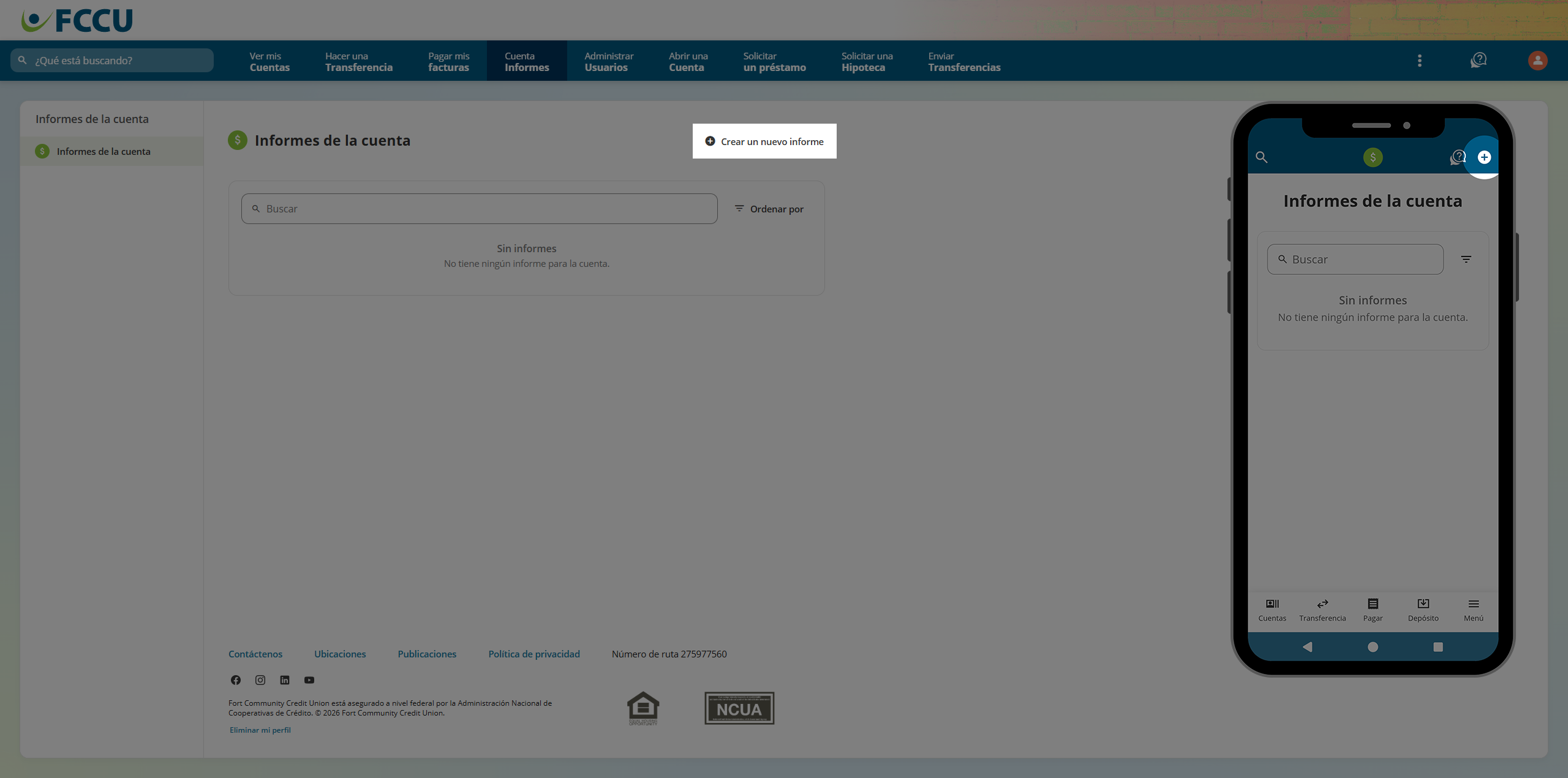
- Haga clic en el botón Crear un nuevo informe. Aparecerá una nueva ventana.
- En el menú desplegable Tipo de informe, seleccione una de las siguientes opciones:
- Lista de transacciones
- Saldo corriente
- Cheques compensados
- Informe de cuenta intradía
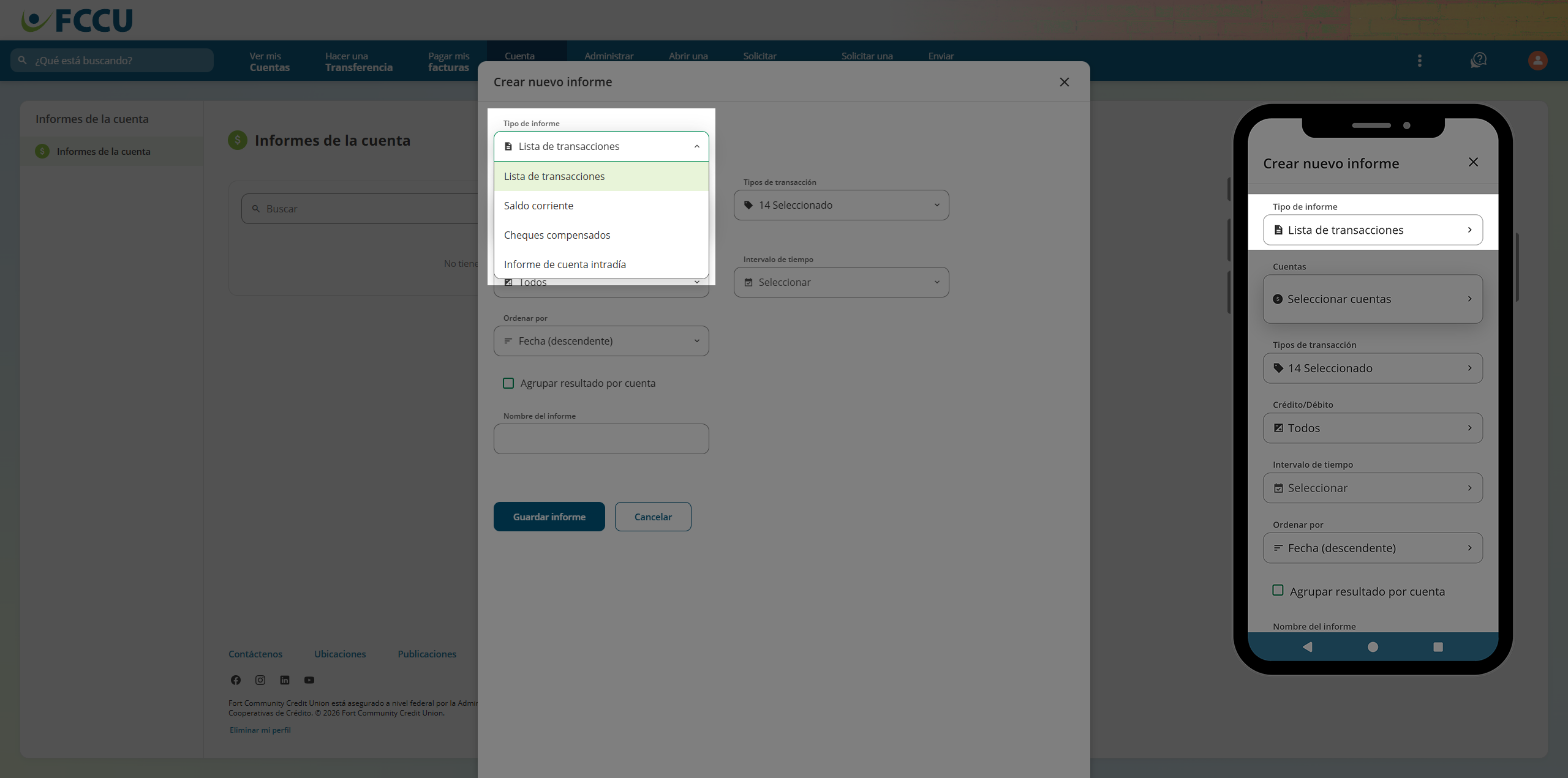

Nota: Las siguientes capturas de pantalla muestran el tipo de informe de Lista de transacciones.
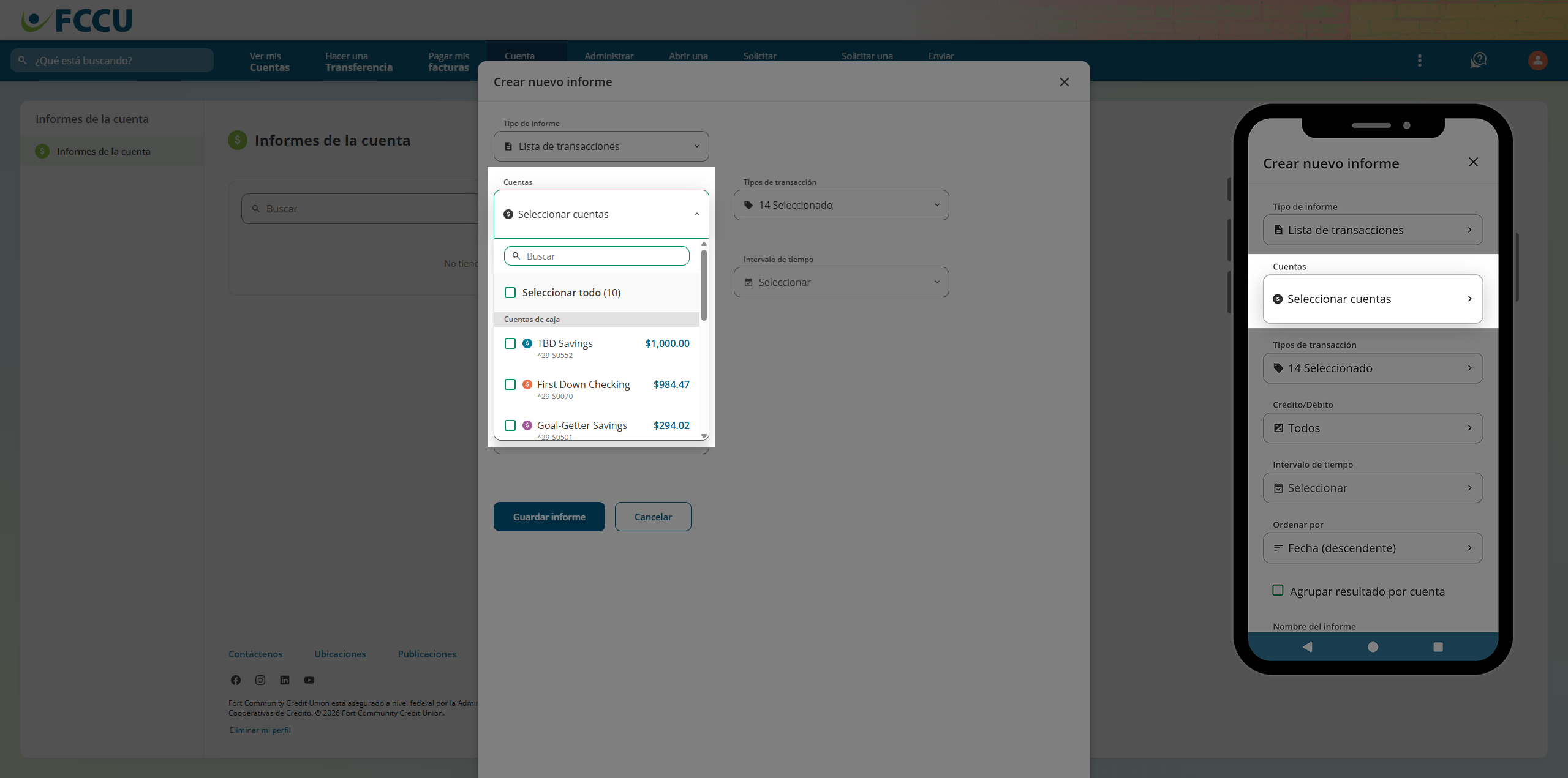
- En el menú desplegable Cuentas, selecciona una o varias cuentas:
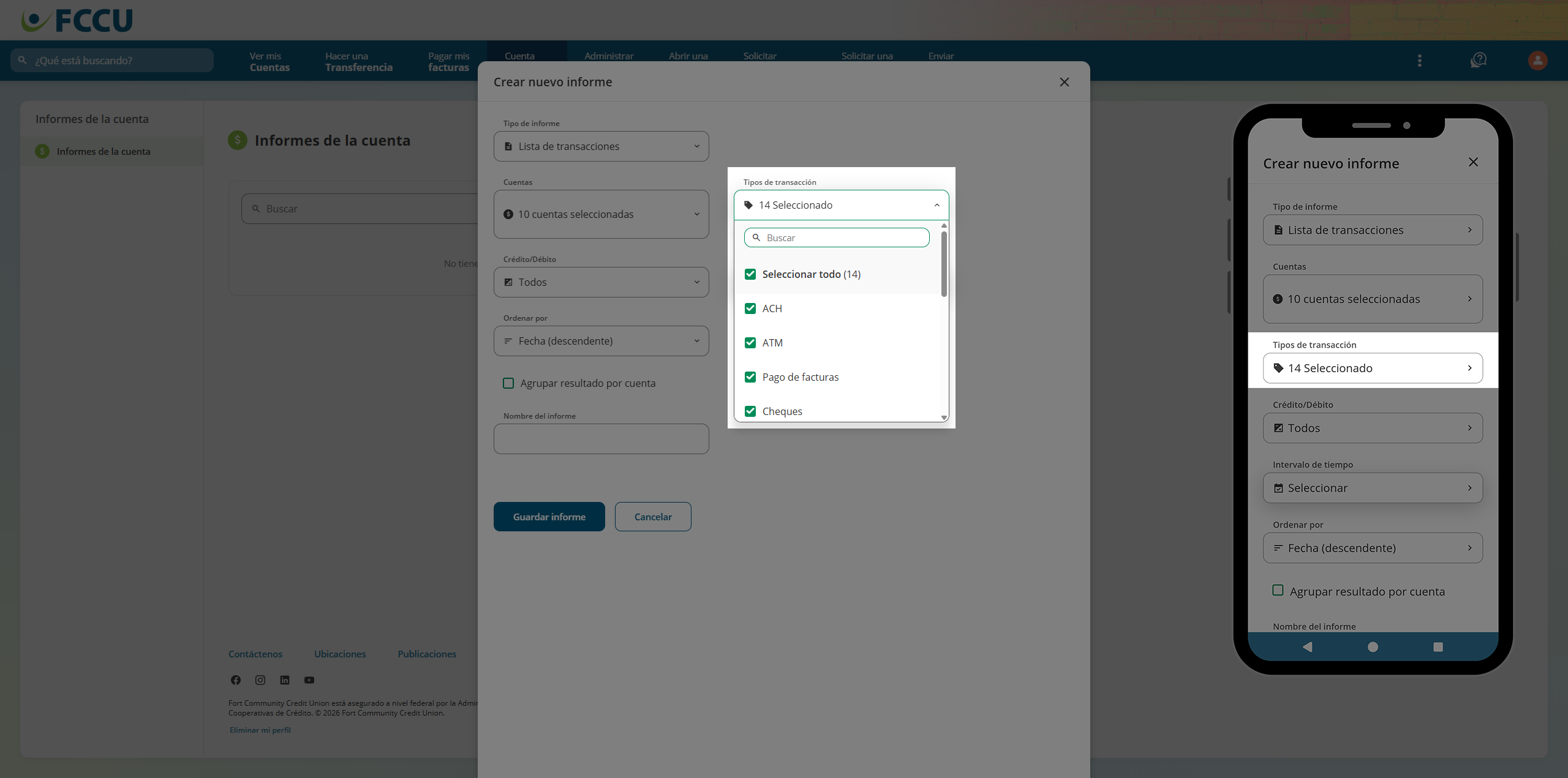
- En el menú desplegable Tipos de transacción, seleccione una o más de las siguientes opciones:
- ACH
- ATM
- Pago de facturas
- Cheques
- Tarjeta de crédito
- Tarjeta de débito
- Dividendo
- Tarifa
- Otro
- TPV (POS)
- Transferir
- Pago del préstamo
- Retirada
- Depósito
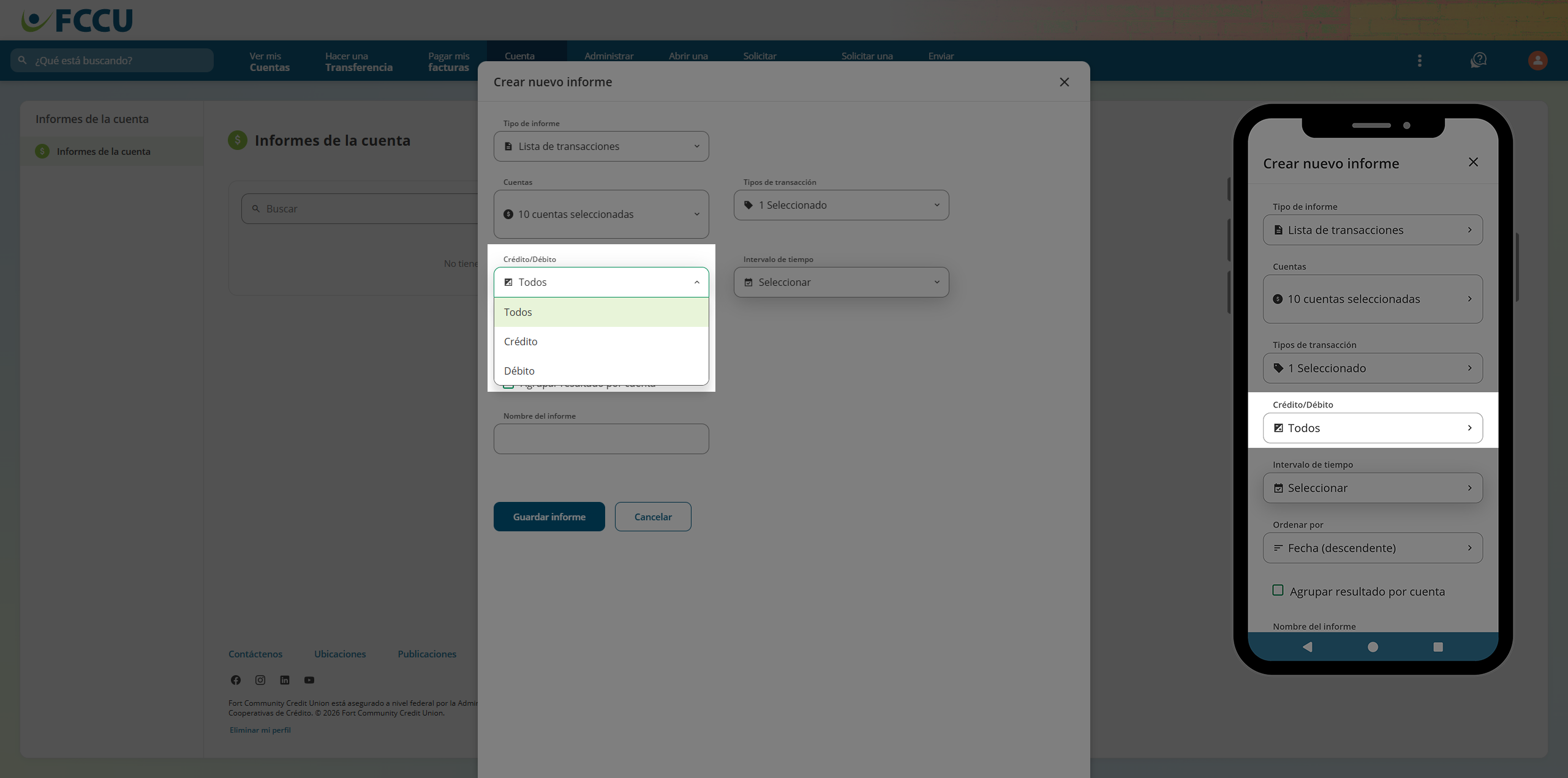
- En el menú desplegable Crédito/Débito, seleccione una de las siguientes opciones: Todos, Crédito, o Débito.
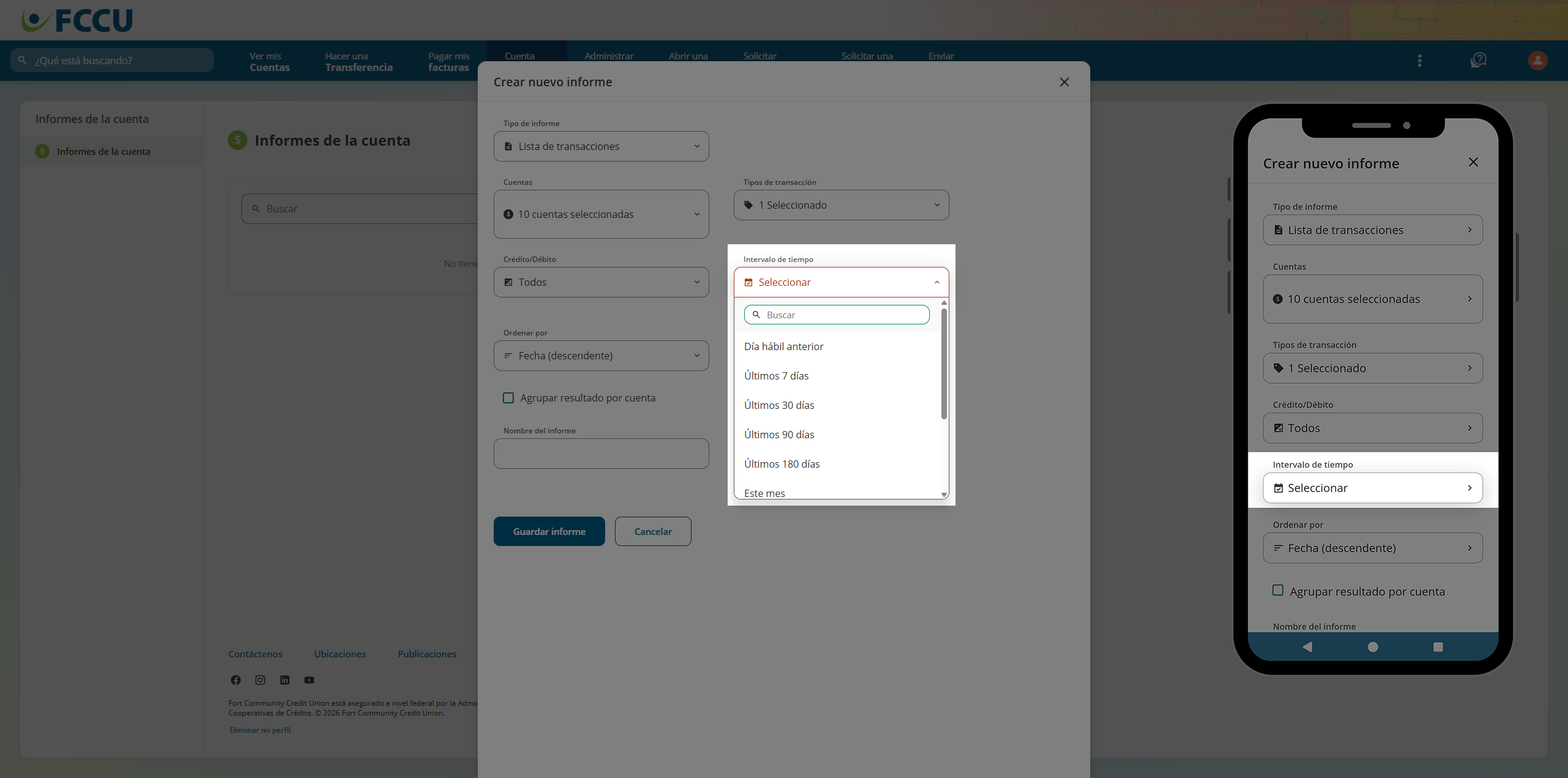
- En el menú desplegable Intervalo de tiempo, seleccione una de las siguientes opciones:
- Últimos 7 días
- Últimos 30 días
- Últimos 90 días
- Últimos 180 días
- Este mes
- El mes pasado
- Este año
- El año pasado
- Personalizado - Al seleccionar esta opción, se mostrarán los campos Desde la fecha y Hasta la fecha.
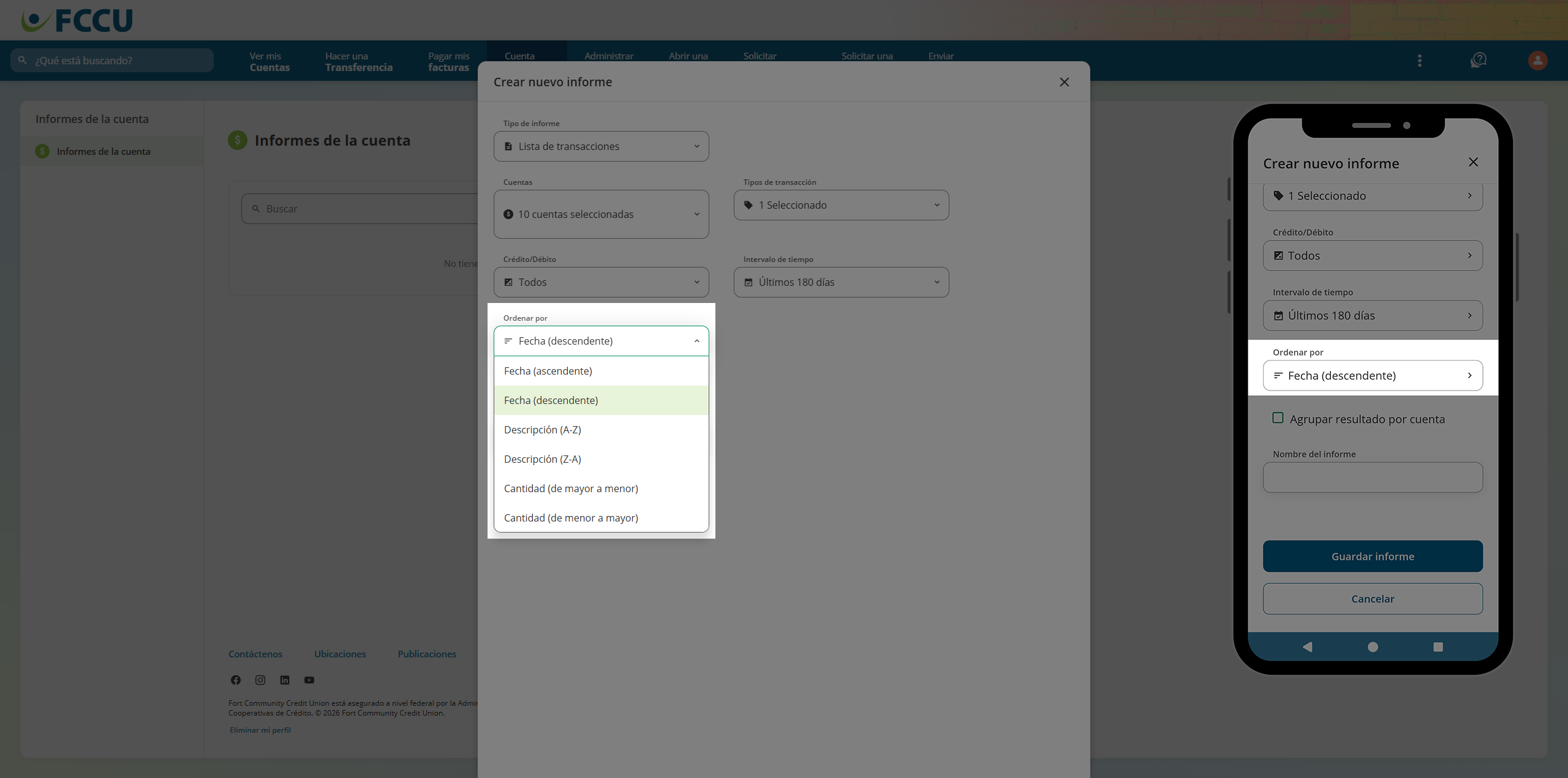
- En el menú desplegable Ordenar por, seleccione una de las siguientes opciones:
- Fecha (ascendente)
- Fecha (descendente)
- Descripción (A-Z)
- Descripción (Z-A)
- Cantidad (de mayor a menor)
- Cantidad (de menor a mayor)
- Opcional: Haga clic en la casilla de verificación Agrupar resultado por cuenta para formatear el informe.
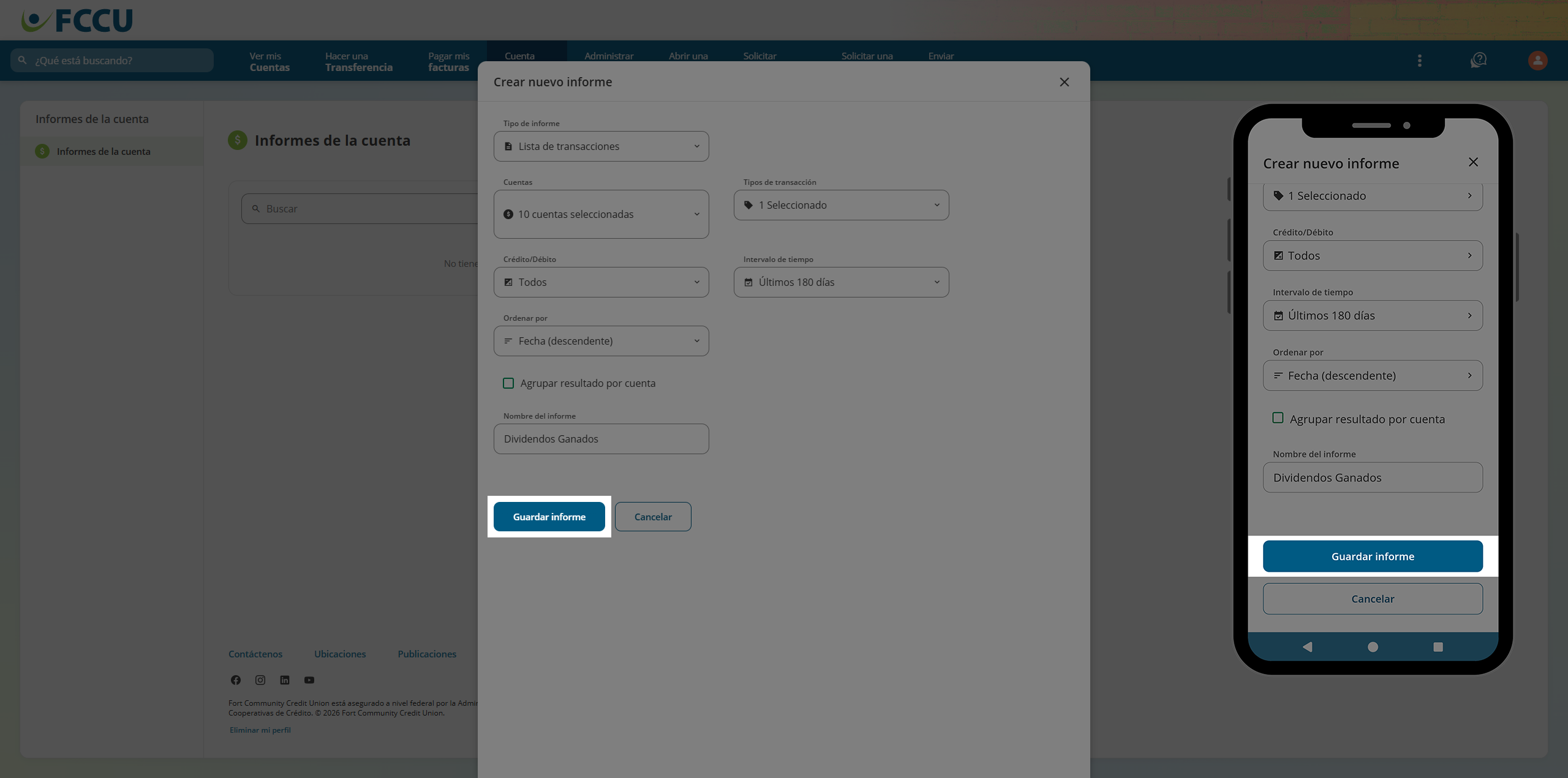
- En el campo Nombre del informe, escriba un nombre para el informe.
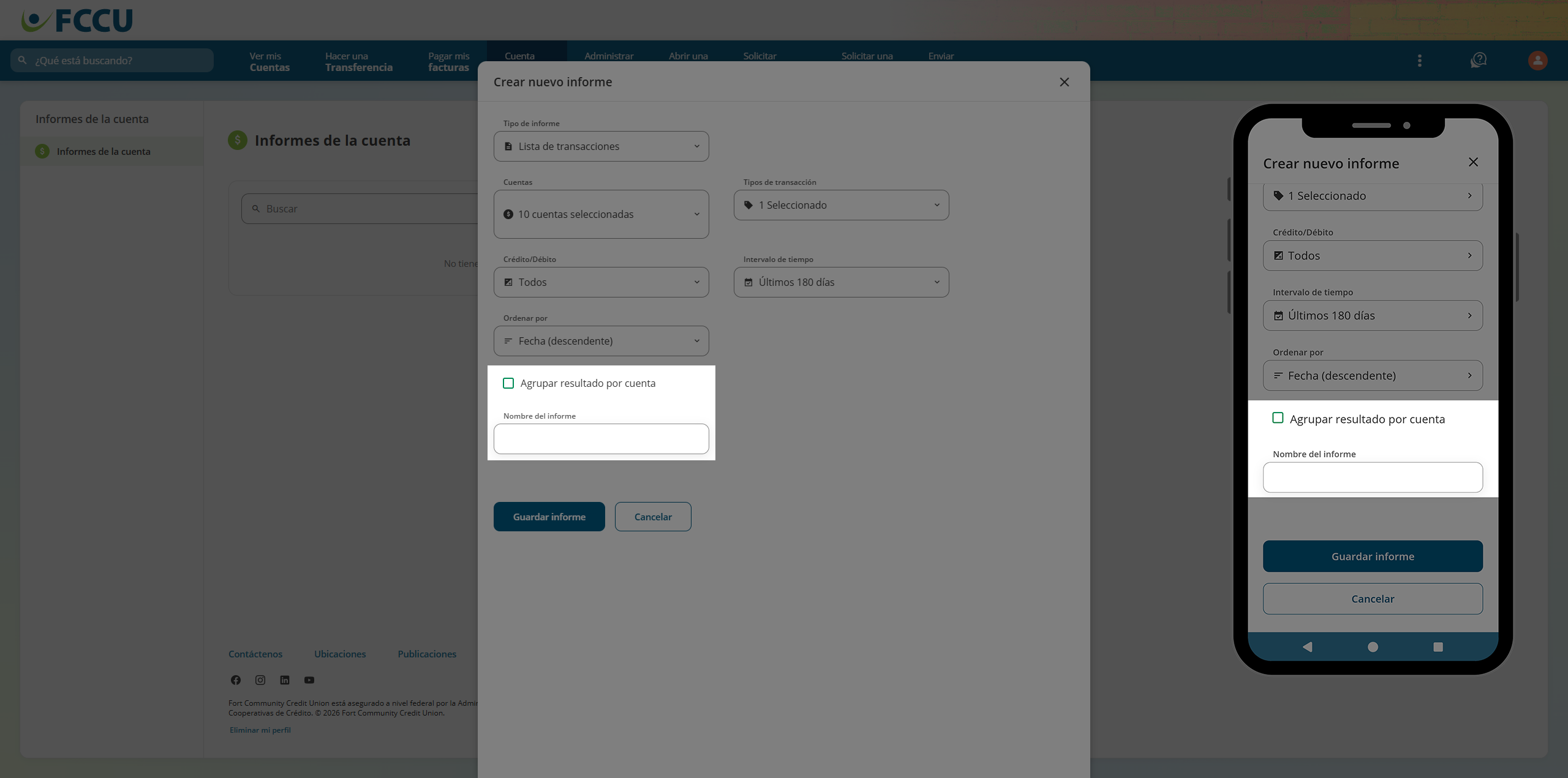
- Si todo se ve bien, haga clic en el botón Guardar informe. Esta ventana se cerrará.
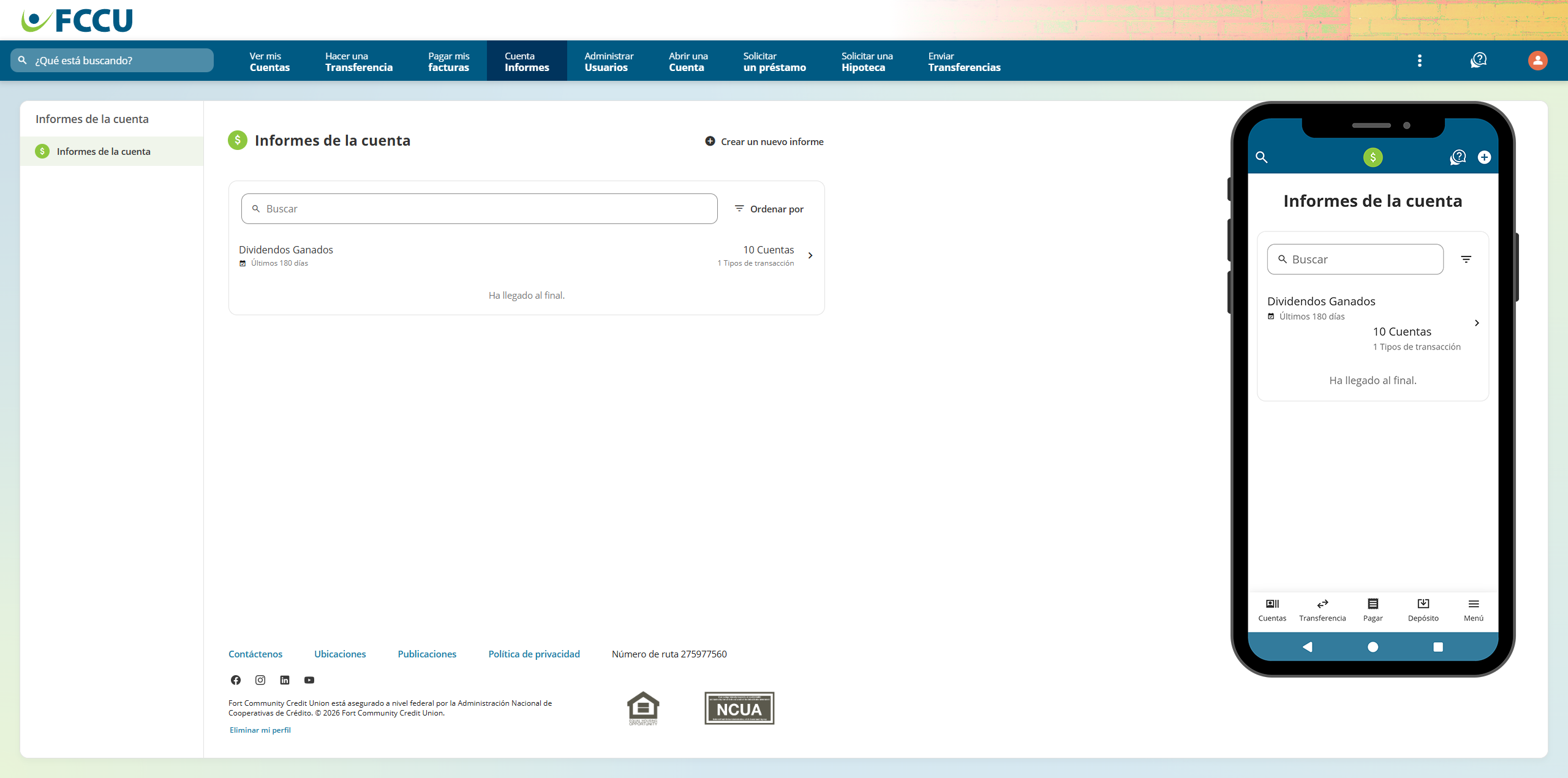
- ¡Tu informe ha sido creado! Visualízalo y adminístralo haciendo clic en él desde la página de Informes de la cuenta.
{endAccordion}
 Ver y administrar informes
Haz clic en los acordeones de abajo para obtener más información:
{beginAccordion}
Ordenar y filtrar
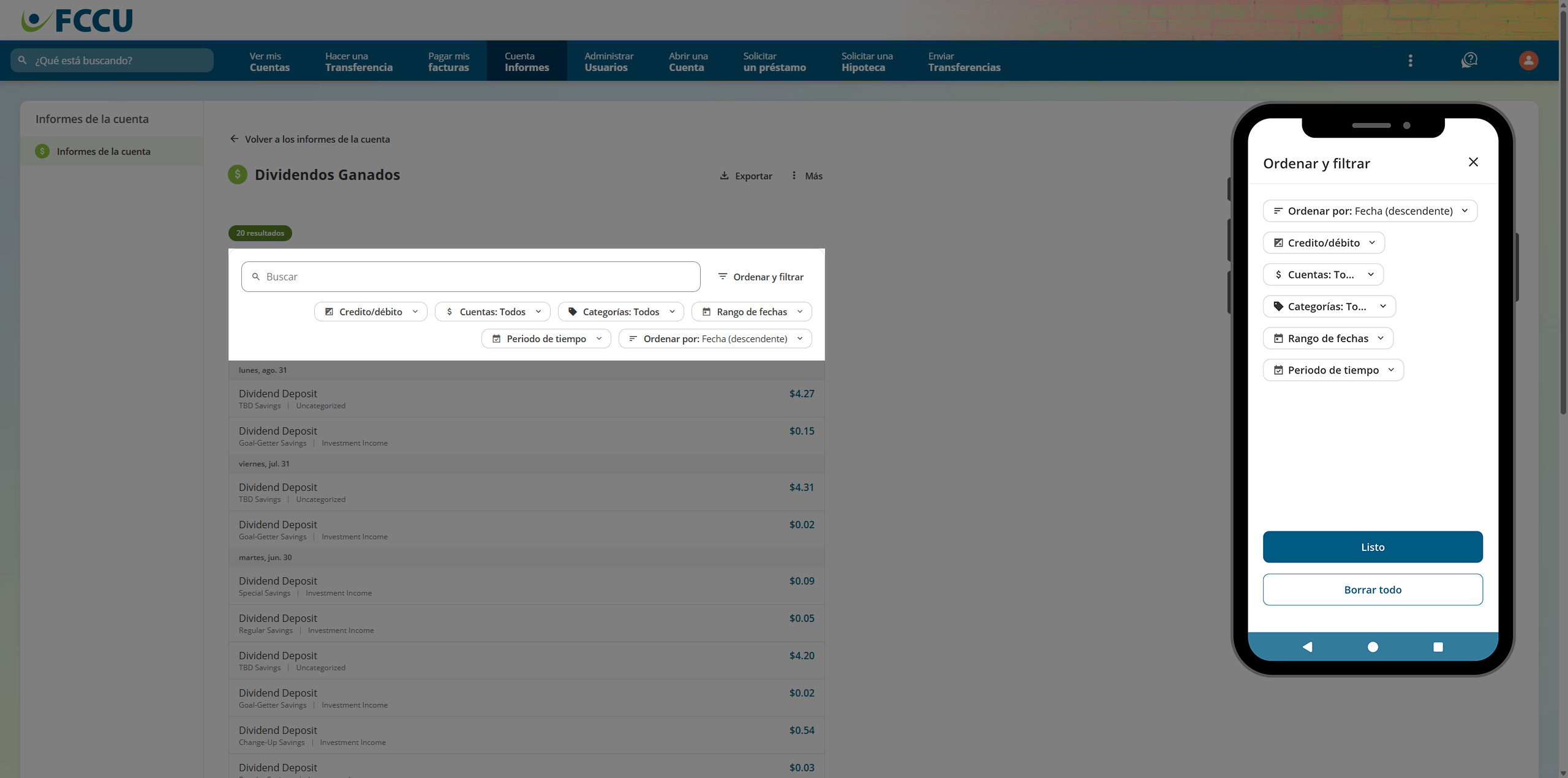
- Desde la página del informe, ultilice la barra de búsqueda para encontrar algo específico dentro de los datos del informe.
- Haga clic en el botón Ordenar y filtrar.
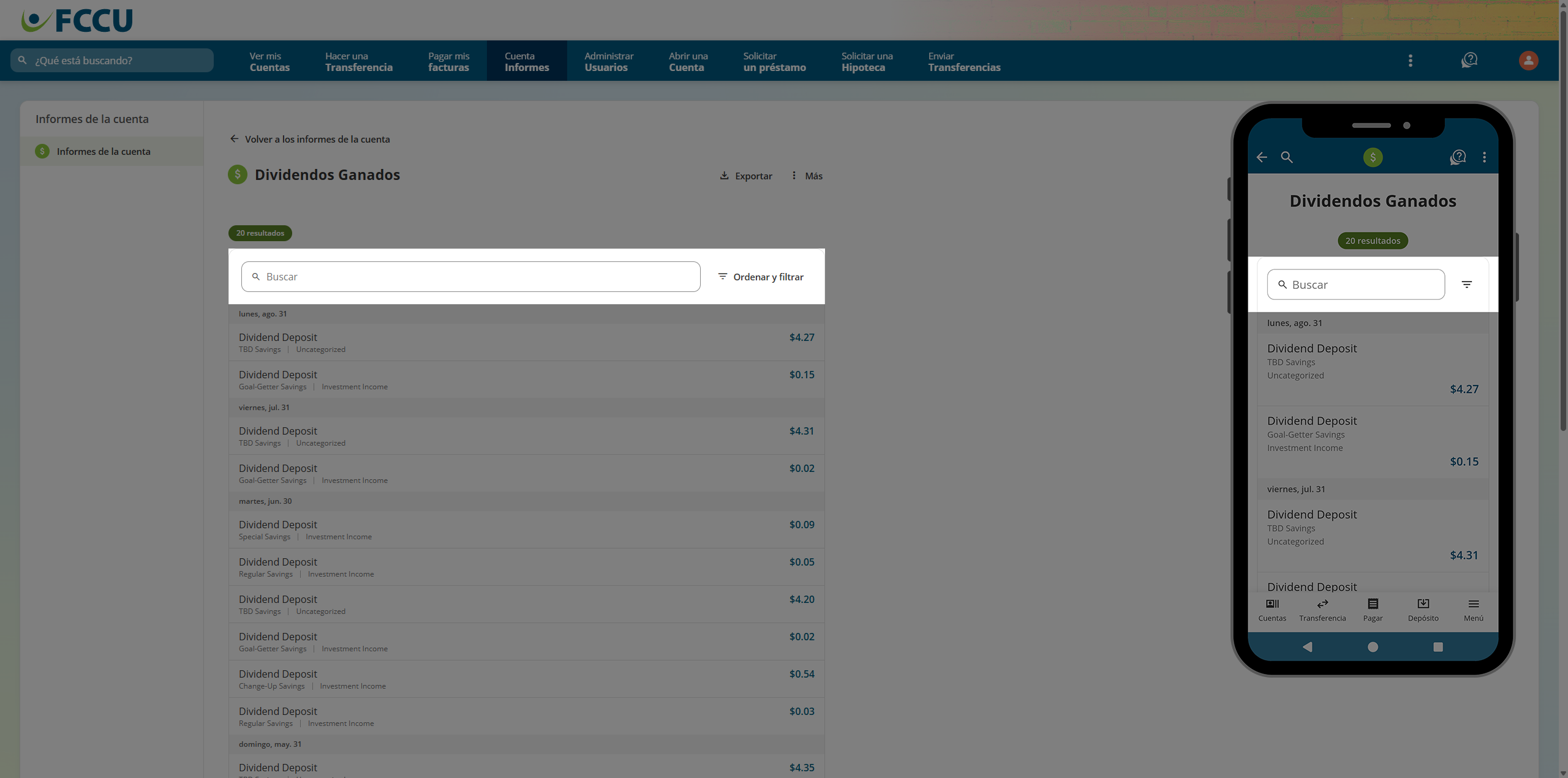
- Utilice los menús desplegables ampliados de Ordenar y filtrar para filtrar y ordenar aún más los datos que están disponibles en este informe.
{endAccordion}
{beginAccordion}
Exportar

La opción Exportar no está disponible en la aplicación móvil. Puedes exportar desde un dispositivo móvil iniciando sesión en la banca digital desde un navegador móvil.
- Desde la página del informe, haga clic en el botón Exportar. Aparecerá una nueva ventana.
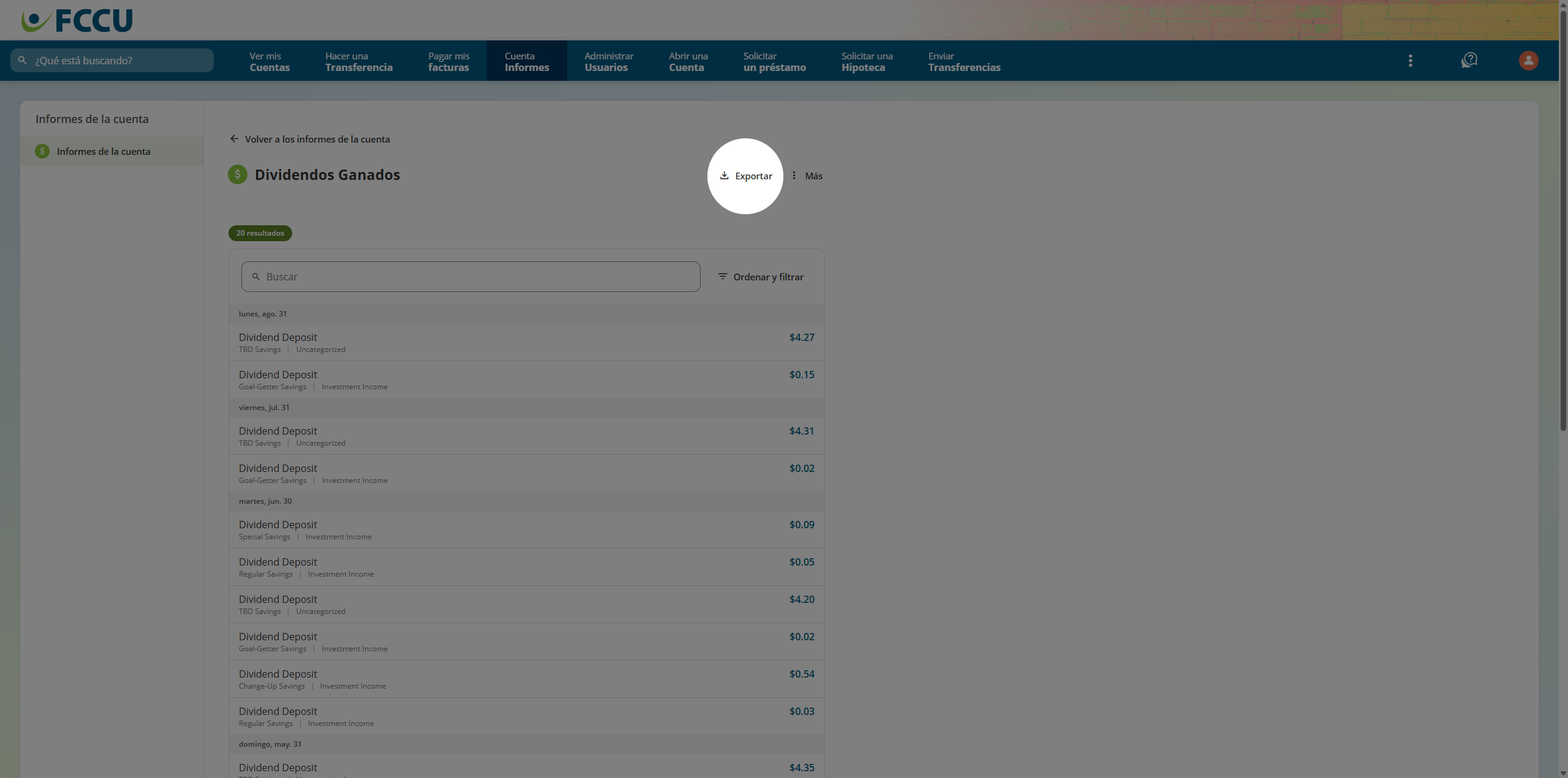
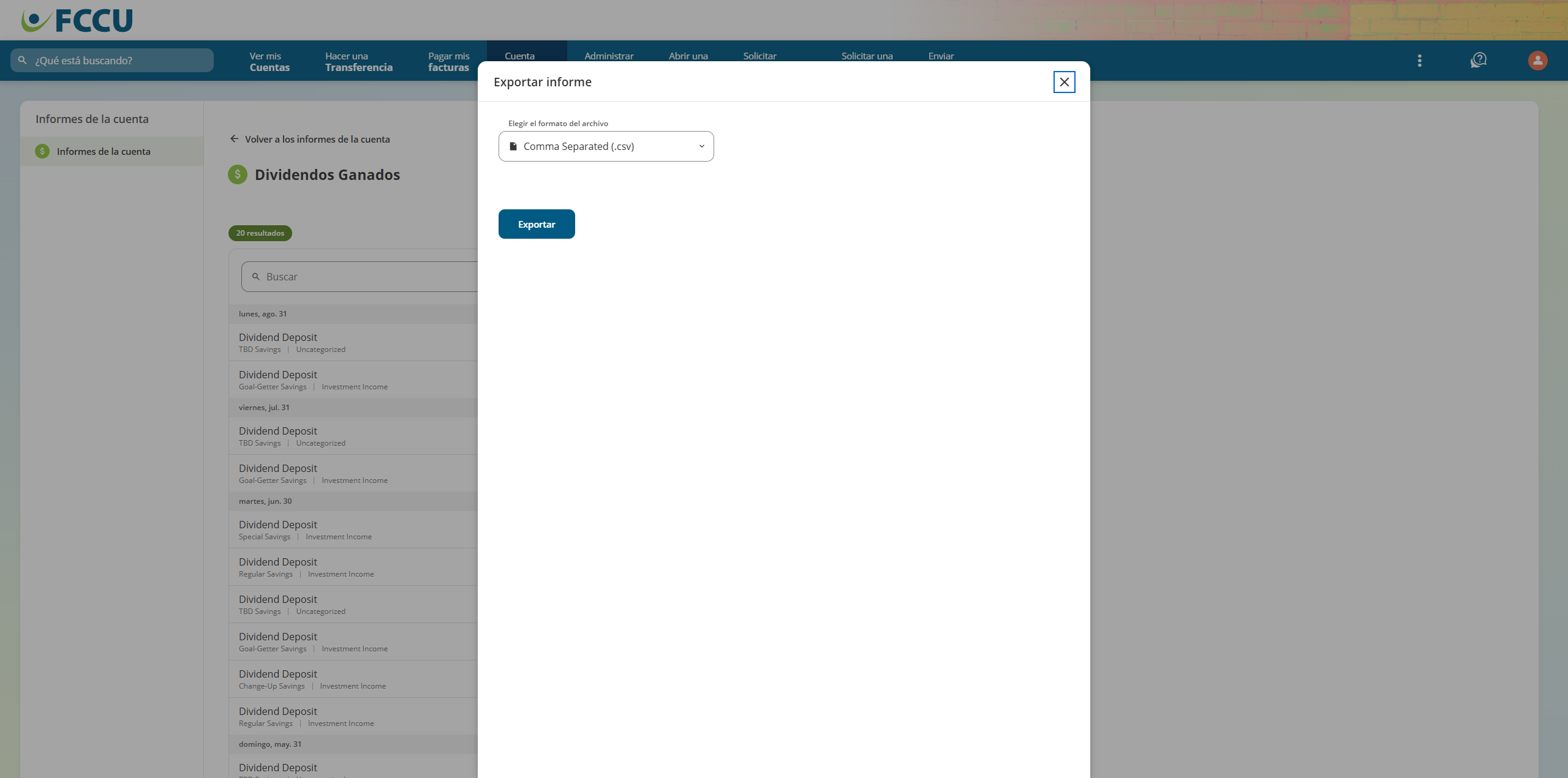
- En el menú desplegable Elegir Formato de Archivo, seleccione una de las siguientes opciones:
- Comma Separated (.csv)
- Open Financial Exchange (.ofx)
- Quicken (.qfx)
- QuickBooks (.qbo)
- Haga clic en el botón Exportar. Esta ventana se cerrará.
- ¡Tu archivo se descargará!
{endAccordion}
{beginAccordion}
Imprimir o guardar como PDF
Las opciones Imprimir y Guardar como PDF no están disponibles en la aplicación móvil. Puedes imprimir y guardar como PDF desde un dispositivo móvil iniciando sesión en la banca digital desde un navegador móvil.
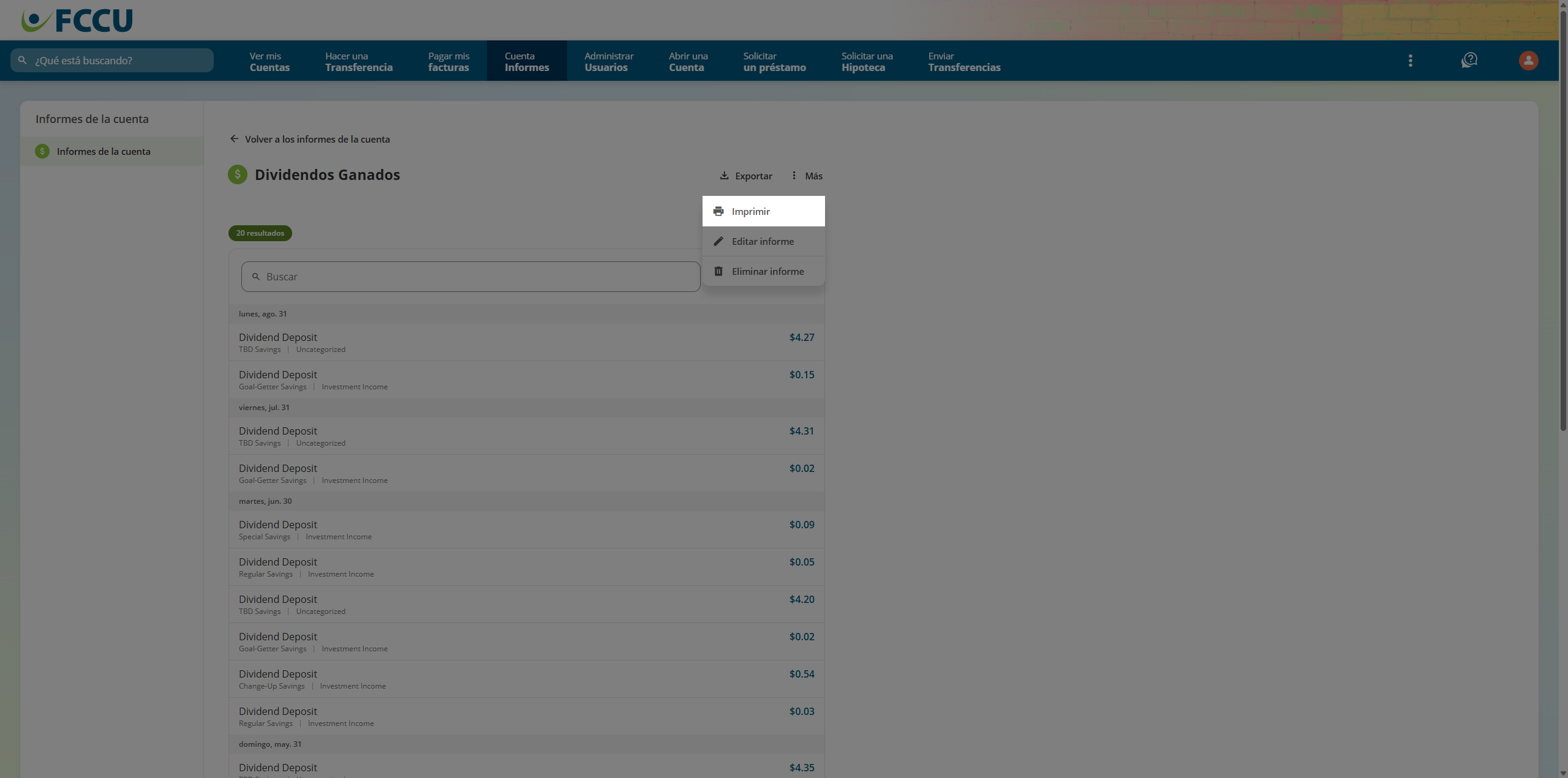
- Desde la página del informe, Haga clic en la opción de menú Más.
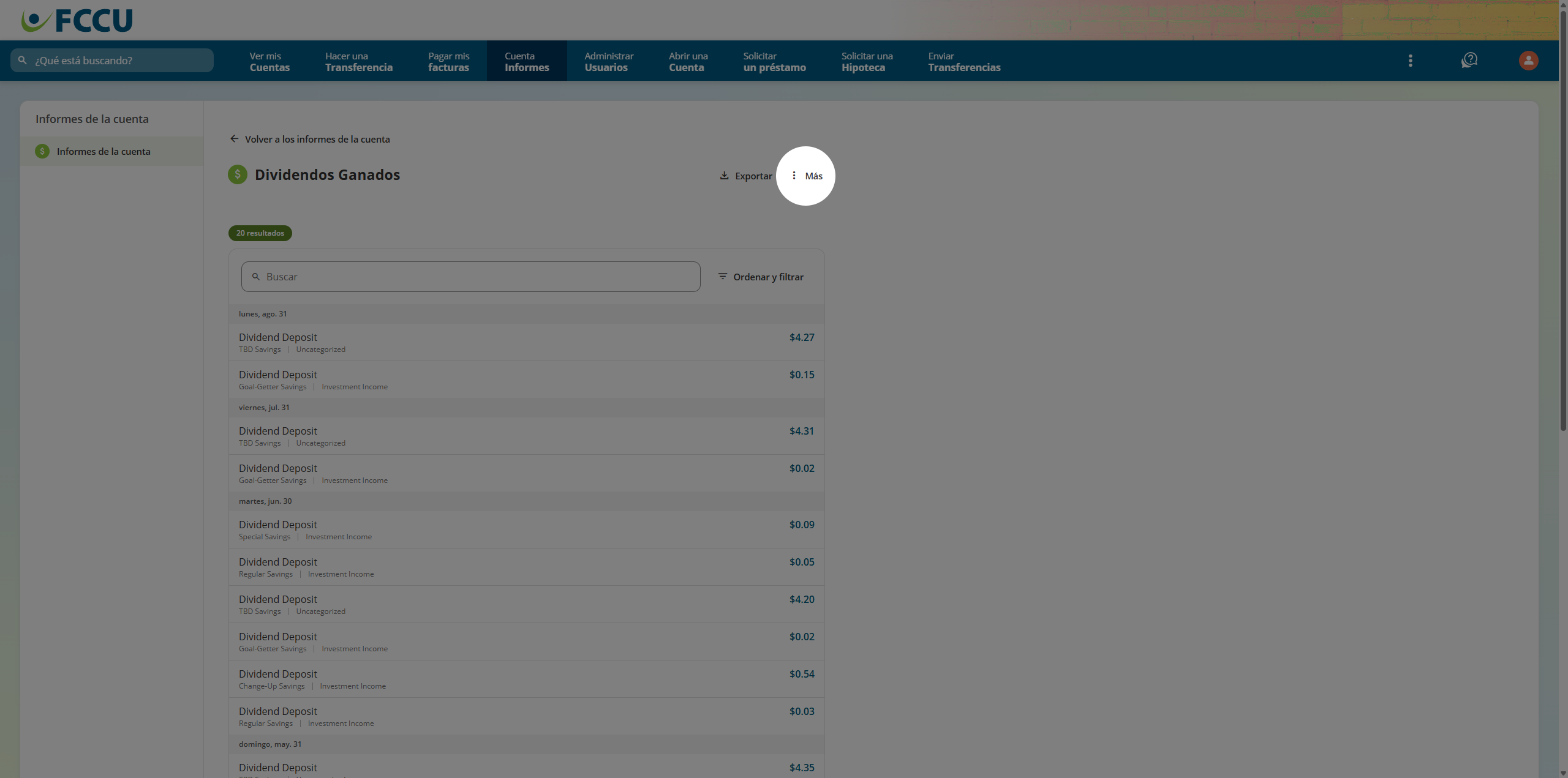
- Haga clic en la opción de menú Imprimir. Aparecerá una nueva ventana.
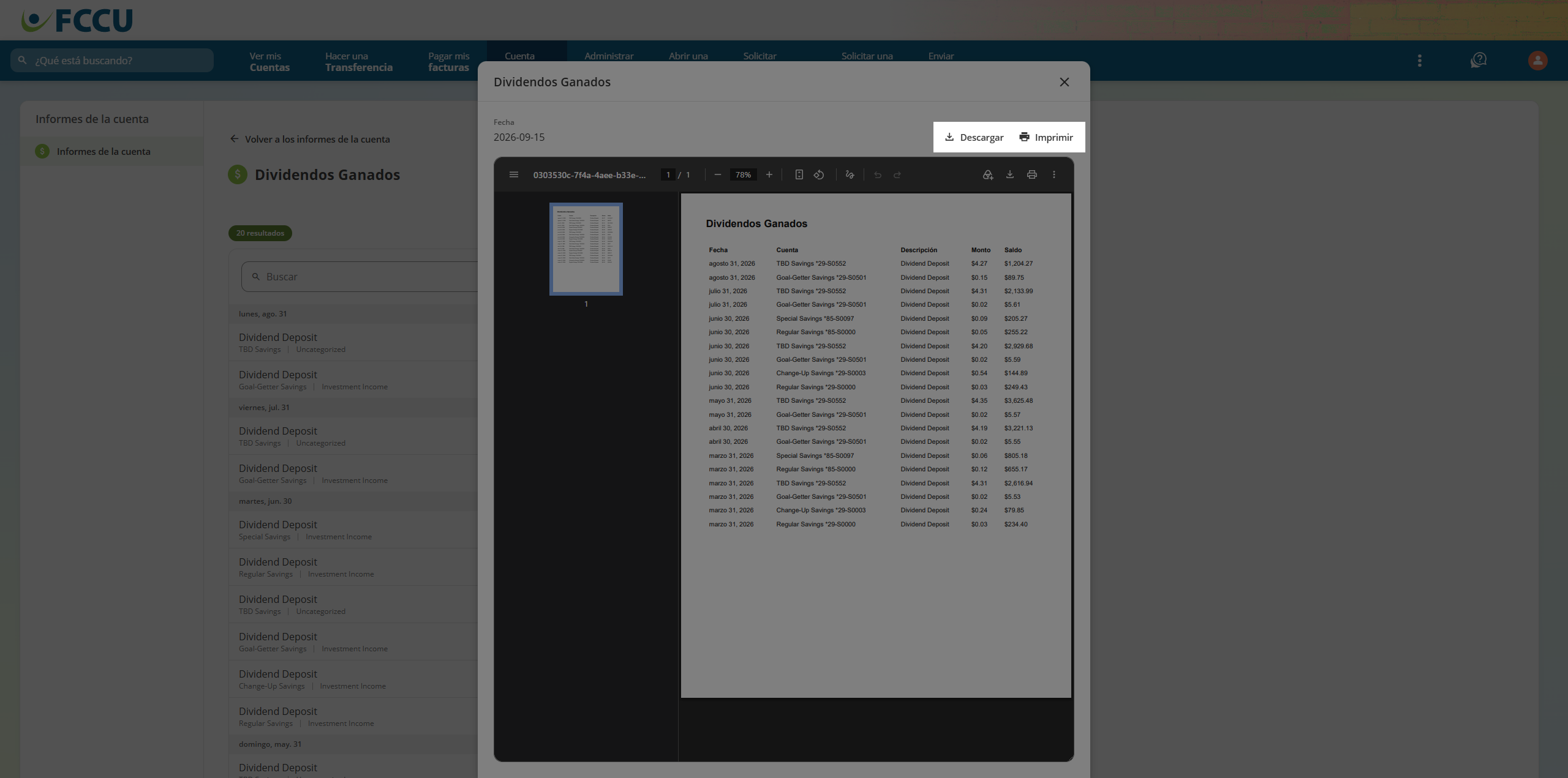
- Haga clic en el botón Descargar para guardar este informe como PDF.
- Haga clic en el botón Imprimir para seguir las opcines de impresión adicionales de tu navegador web.
{endAccordion}
{beginAccordion}
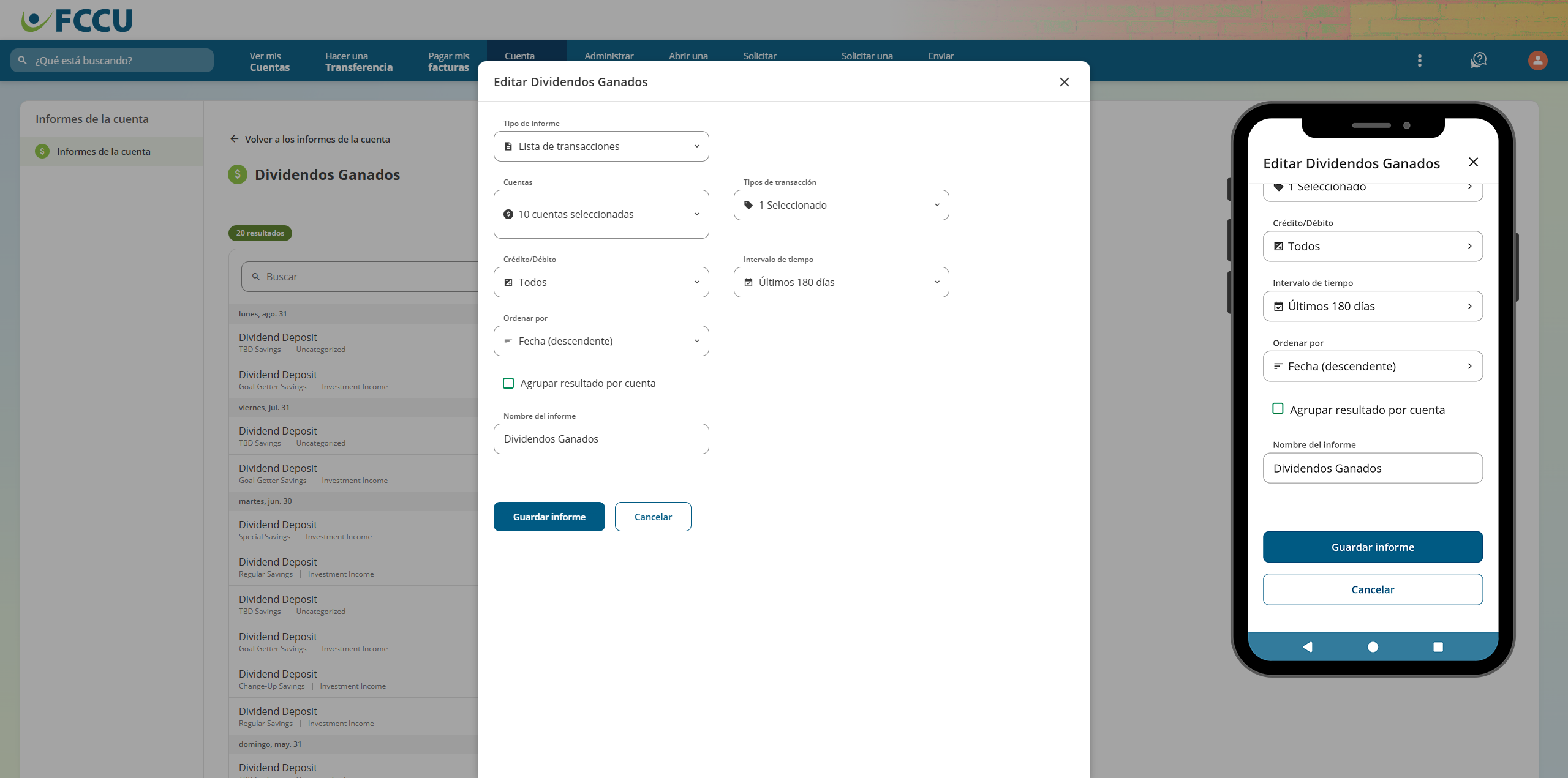
Editar
- Desde la página del informe, Haga clic en la opción de menú Más.
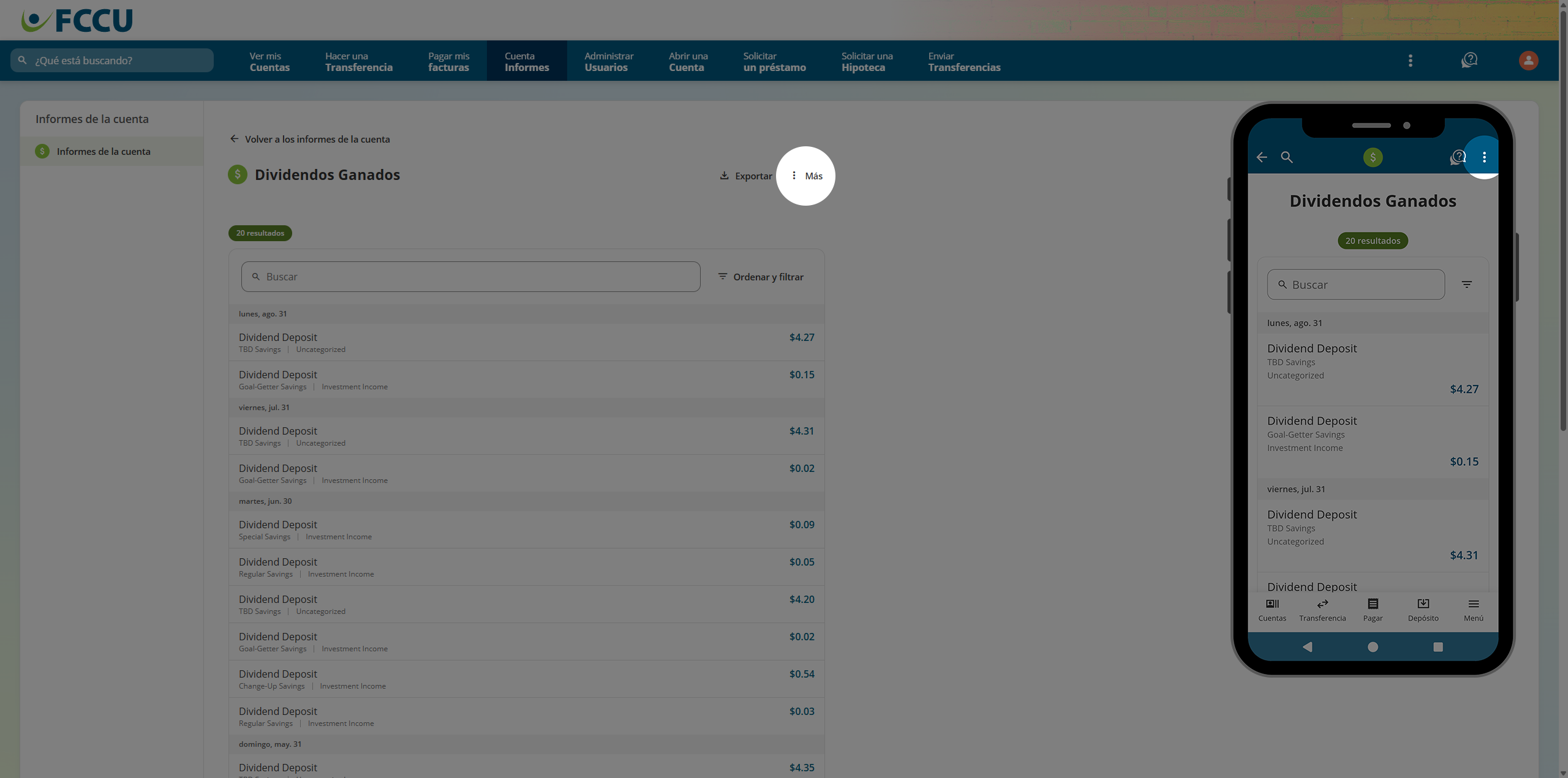
- Haga clic en la opción de menú Editar informe. Aparecerá una nueva ventana.
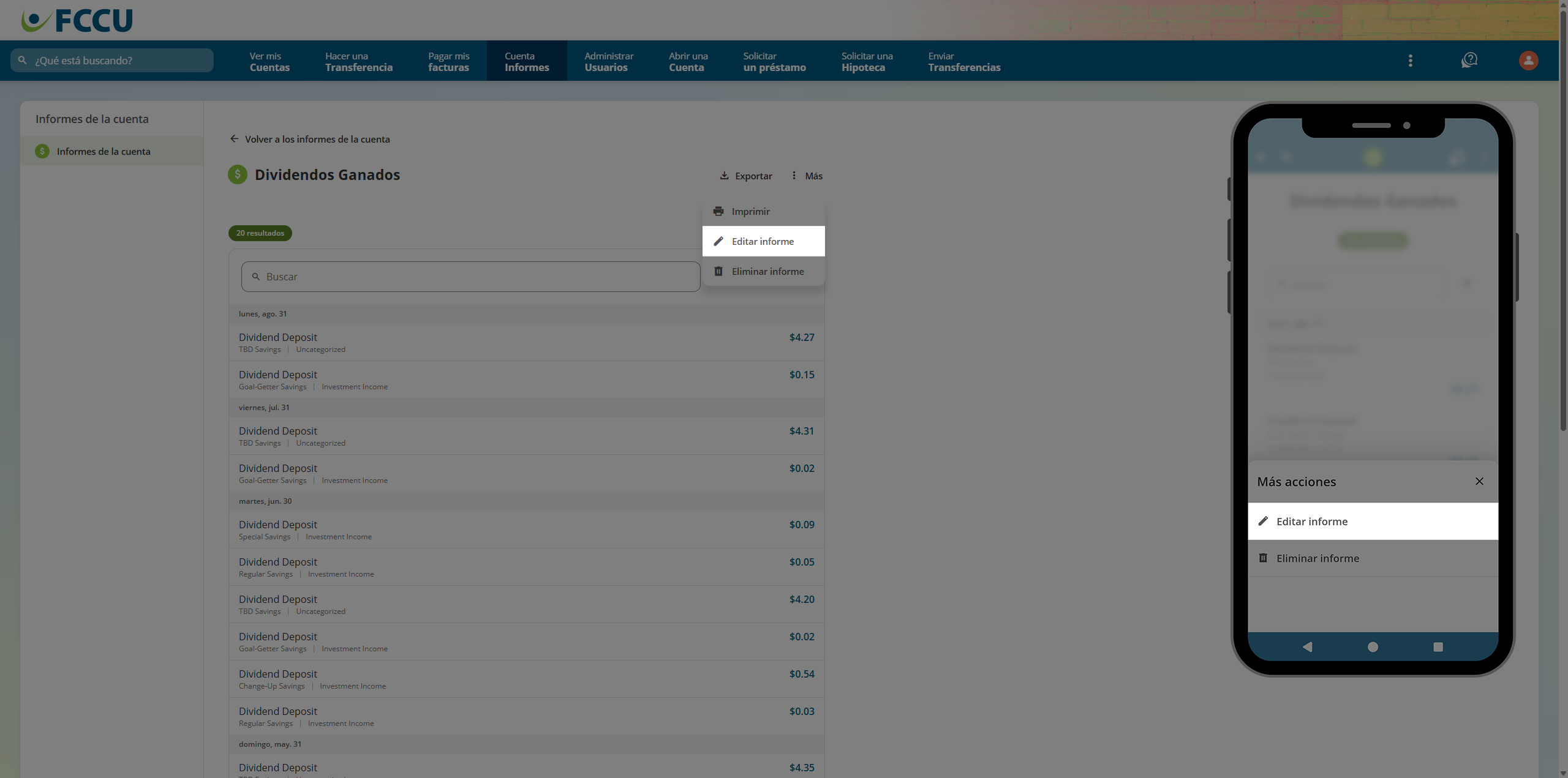
- Realice los cambios necesarios.
- Haga clic en el botón Guardar informe. Esta ventana se cerrará.
- ¡Tus cambios se han guardado!
{endAccordion}
{beginAccordion}
Eliminar
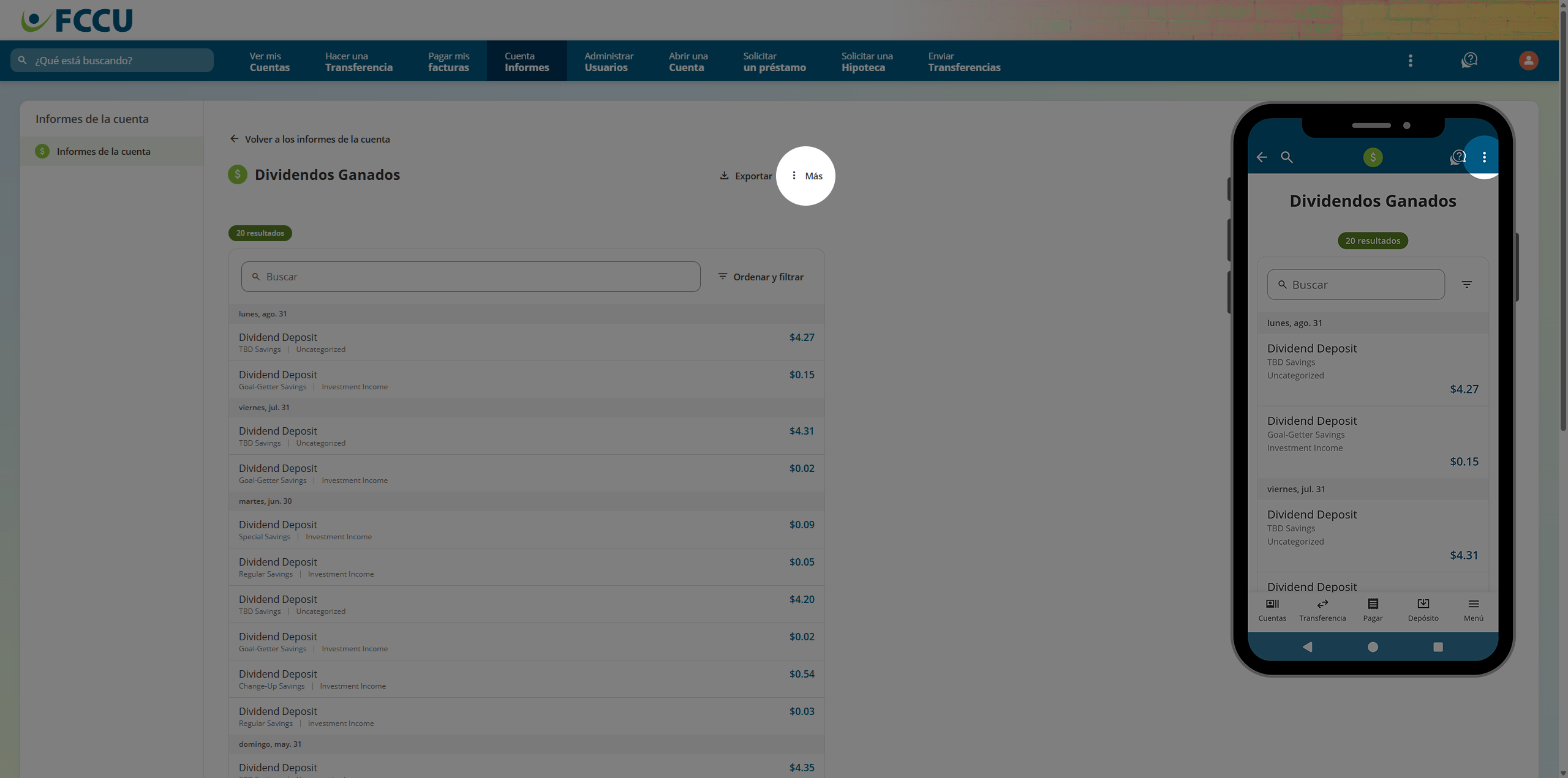
- Desde la página del informe, Haga clic en la opción de menú Más.
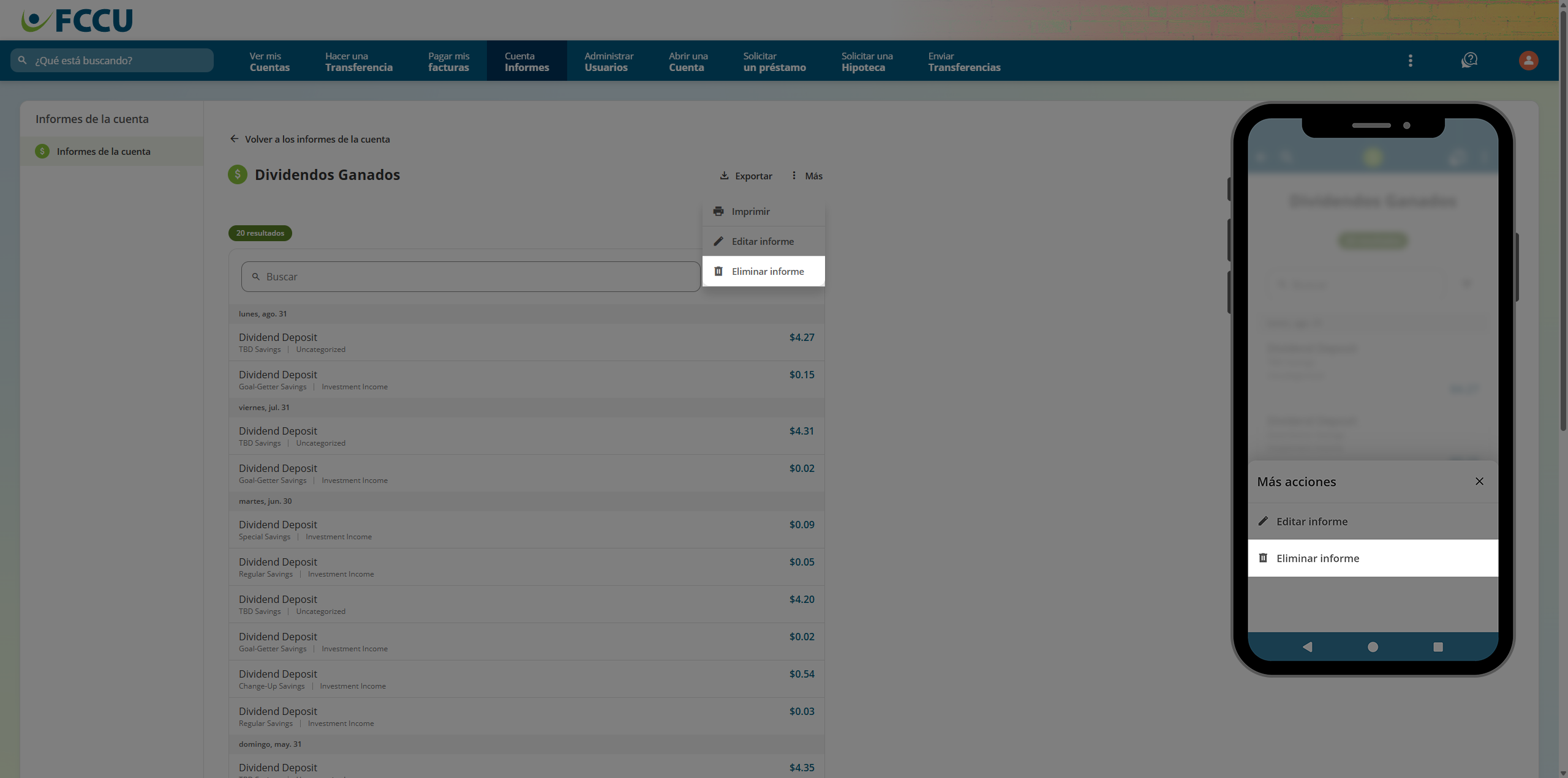
- Haga clic en la opción de menú Eliminar informe. Aparecerá una nueva ventana.
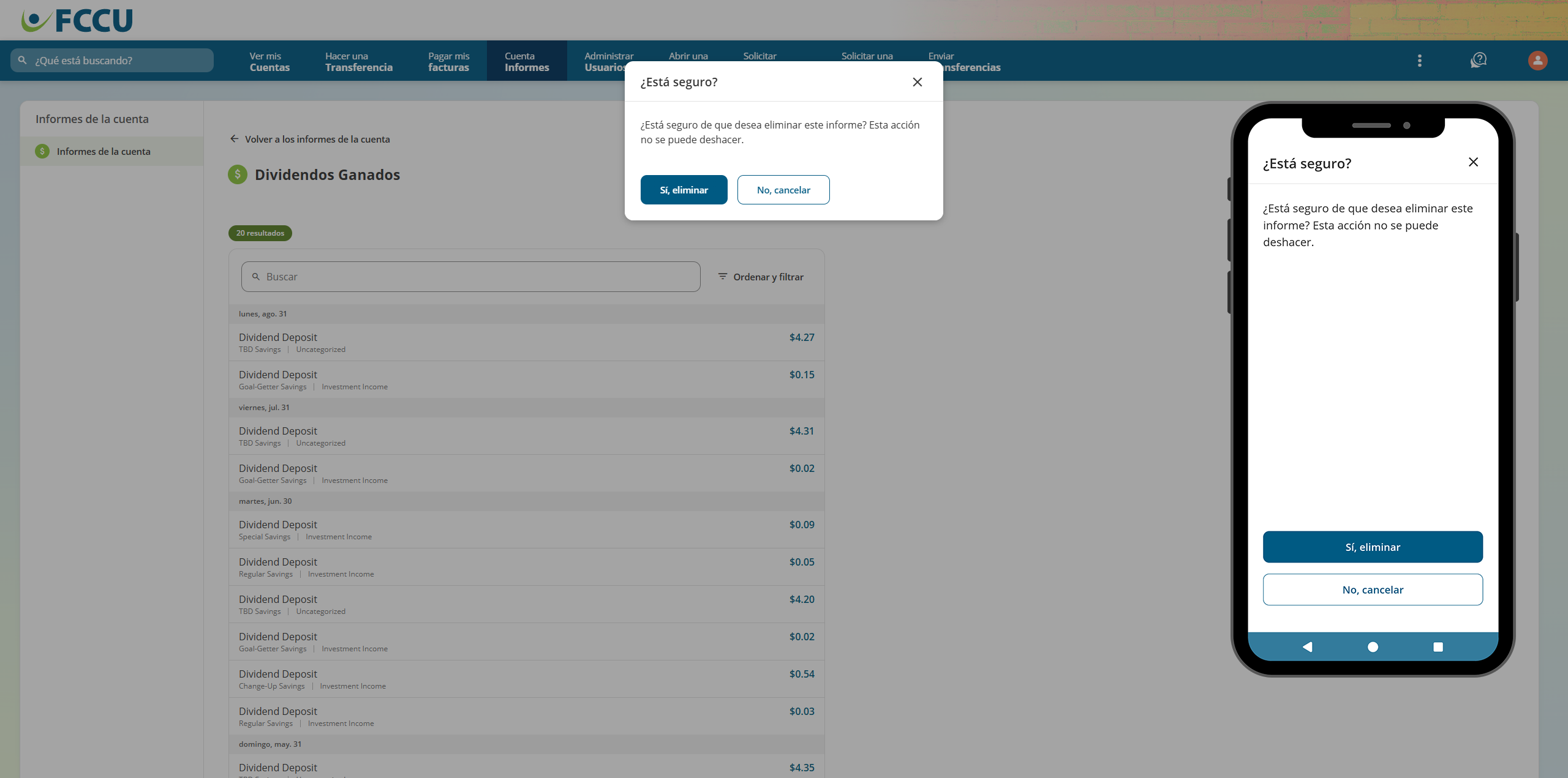
- Haga clic en el botón Sí, eliminar. Esta ventana se cerrará.
- ¡Tu informe ha sido eliminado!
{endAccordion}
Actualizado el 9/16/2026