



Cuentas corrientes y de ahorro / Banca digital / Instrucciones / Transferencias miembro a miembro
Transfiere dinero a otro miembro de FCCU.
Crear código
Cree un código M2M para compartir con otros miembros de FCCU.

Añadir cuenta con número de cuenta
Agregue una cuenta de Miembro a Miembro utilizando el número de cuenta FCCU de su amigo.
Añadir cuenta con un código
Agregue una cuenta de Miembro a Miembro utilizando un código M2M que le hayan proporcionado.
{beginAccordion}
Crear código
{openTab}
-
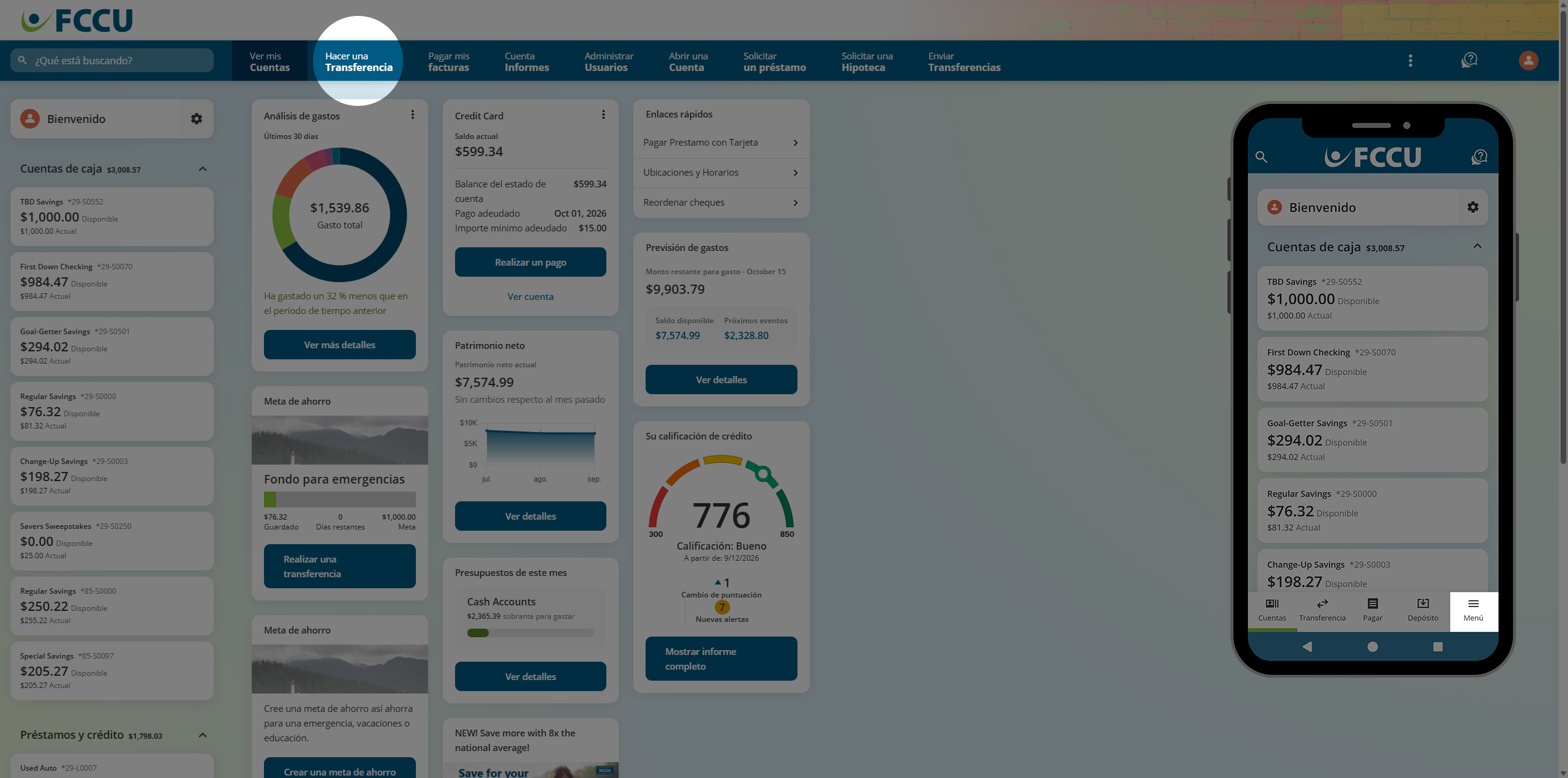
Desde el panel de control de tu cuenta, haz clic en la opción de menú Hacer una Transferencia.
En la aplicación móvil, toque el botón Menú.
-
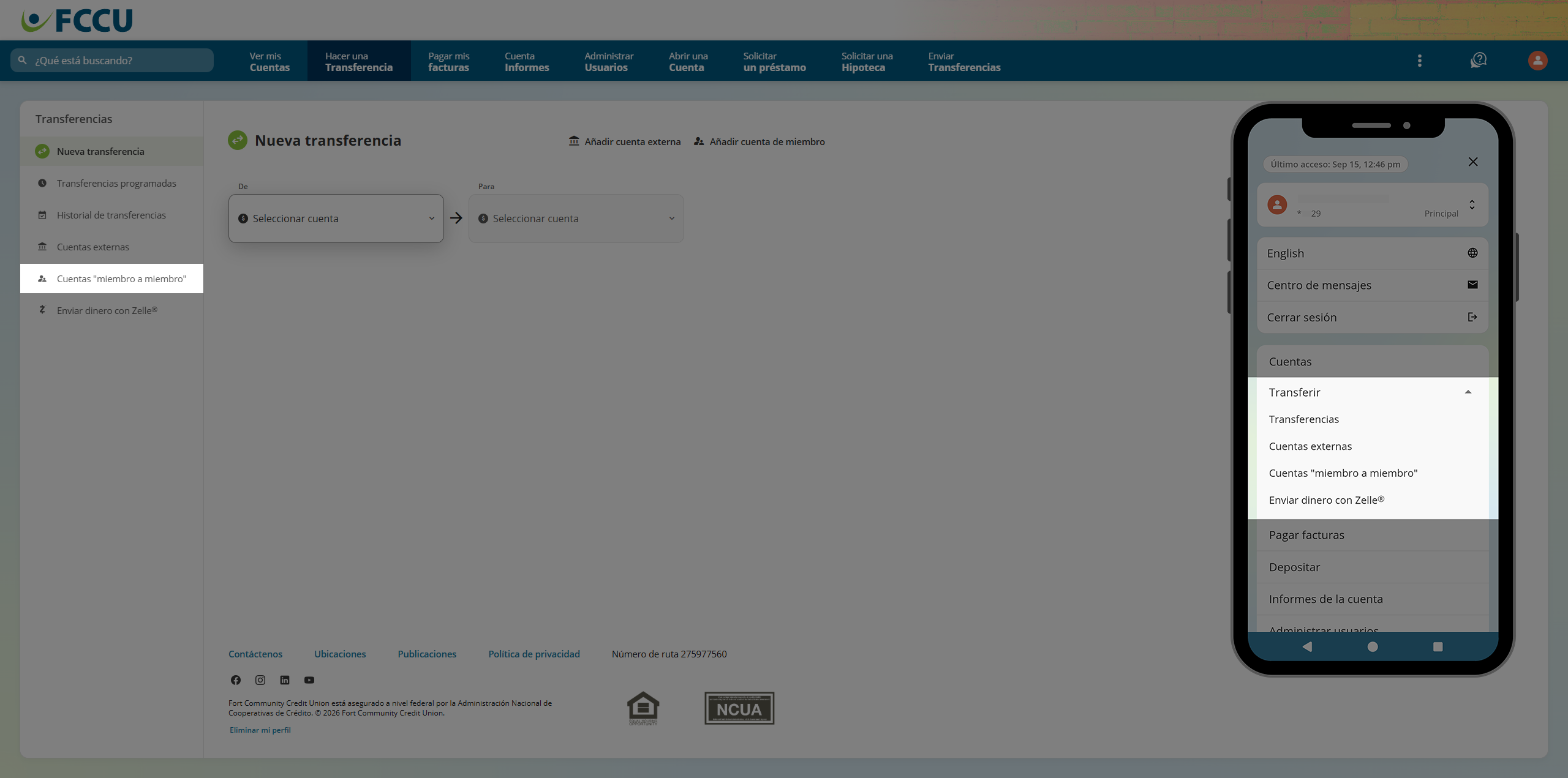
Haz clic en la opción de menú Cuentas "miembro a miembro".
En la aplicación móvil, toque el menú desplegable Transferencia y luego toque la opción de menú Cuentas "miembro a miembro".
- Haga clic en la pestaña Crear código.
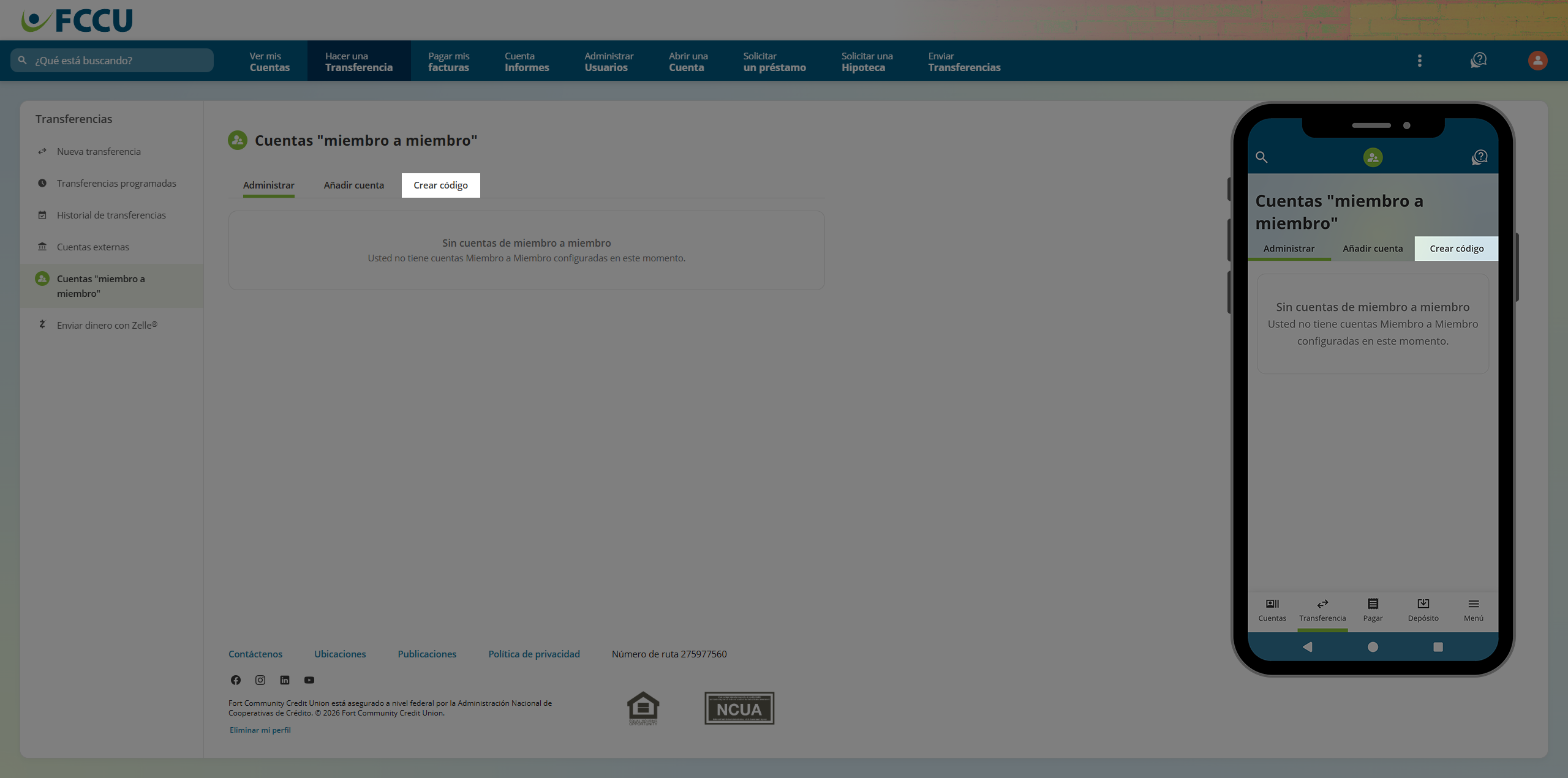

Si es la primera vez que añades una cuenta M2M (Miembro a Miembro), se te pedirá que leas y aceptes las divulgaciones para continuar.
- En el menú desplegable Cuenta, selecciona la cuenta que quieres que reciban las transferencias entrantes.
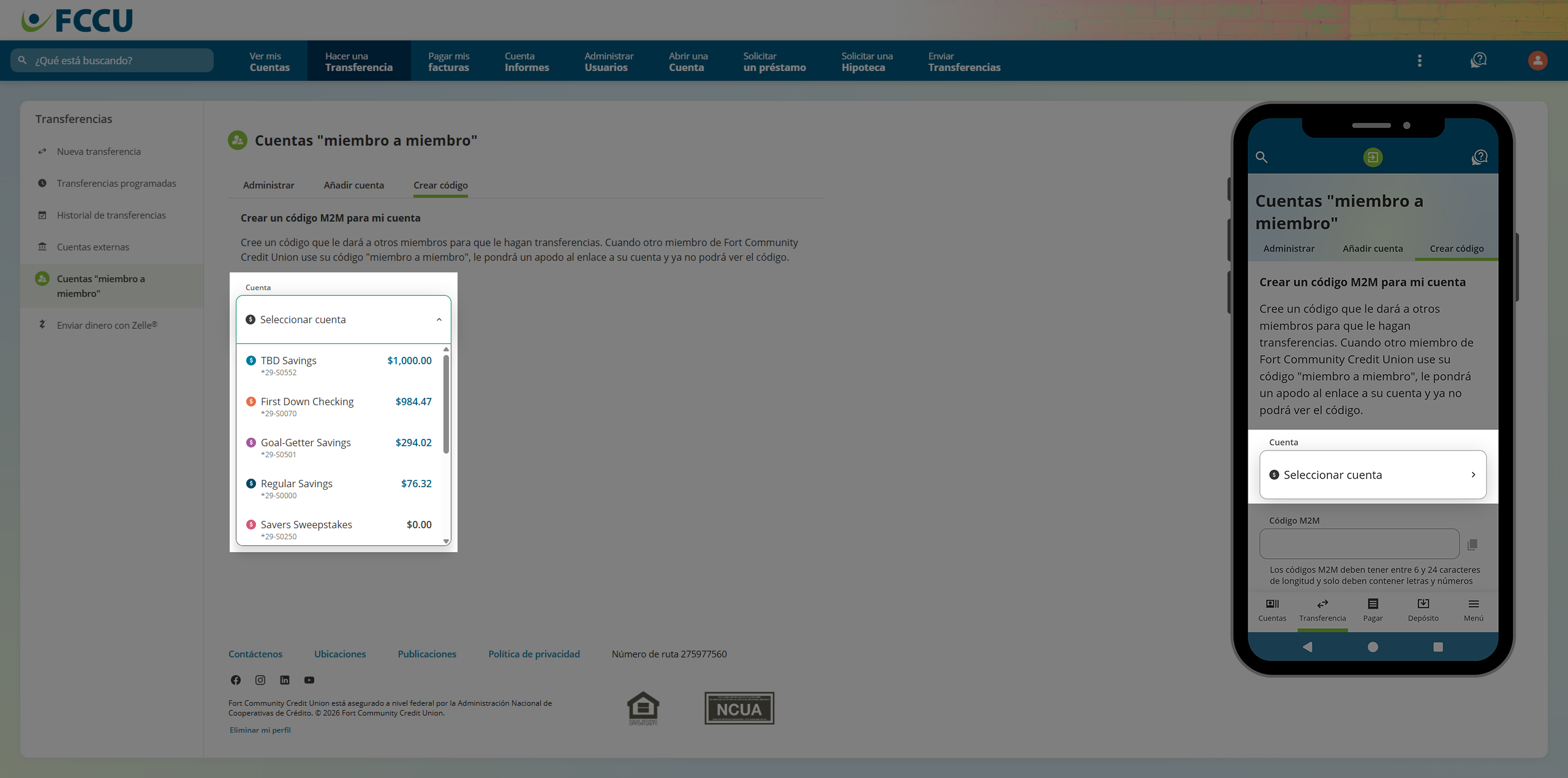
- En el campo Código M2M, escribe un código único que compartirás con otros miembros de FCCU para iniciar una transferencia.
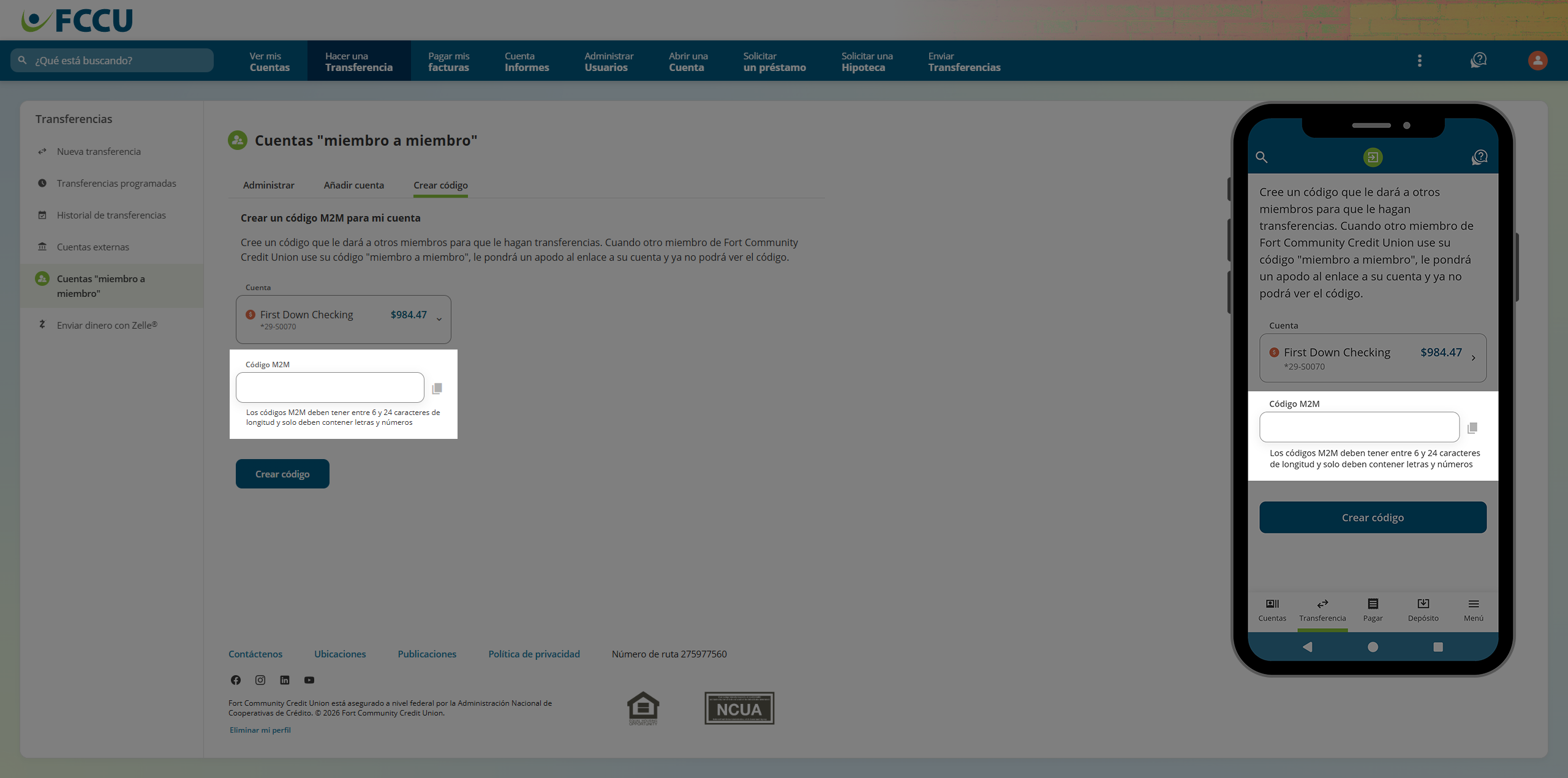
- Haga clic en el botón Crear código.
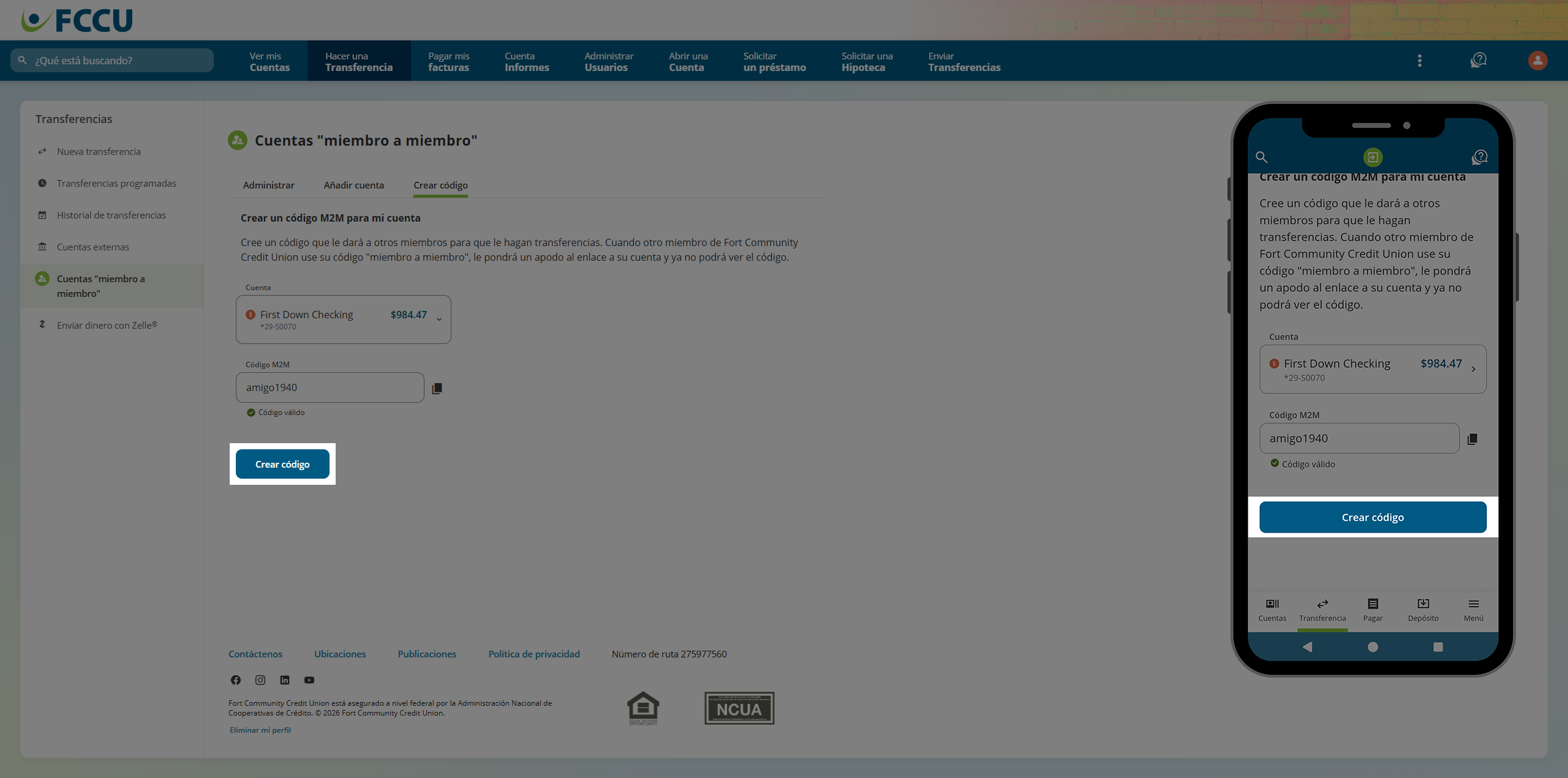
- ¡El código M2M (Miembro a Miembro) ha sido creado! Ahora puedes compartir el código con otro miembro de FCCU.
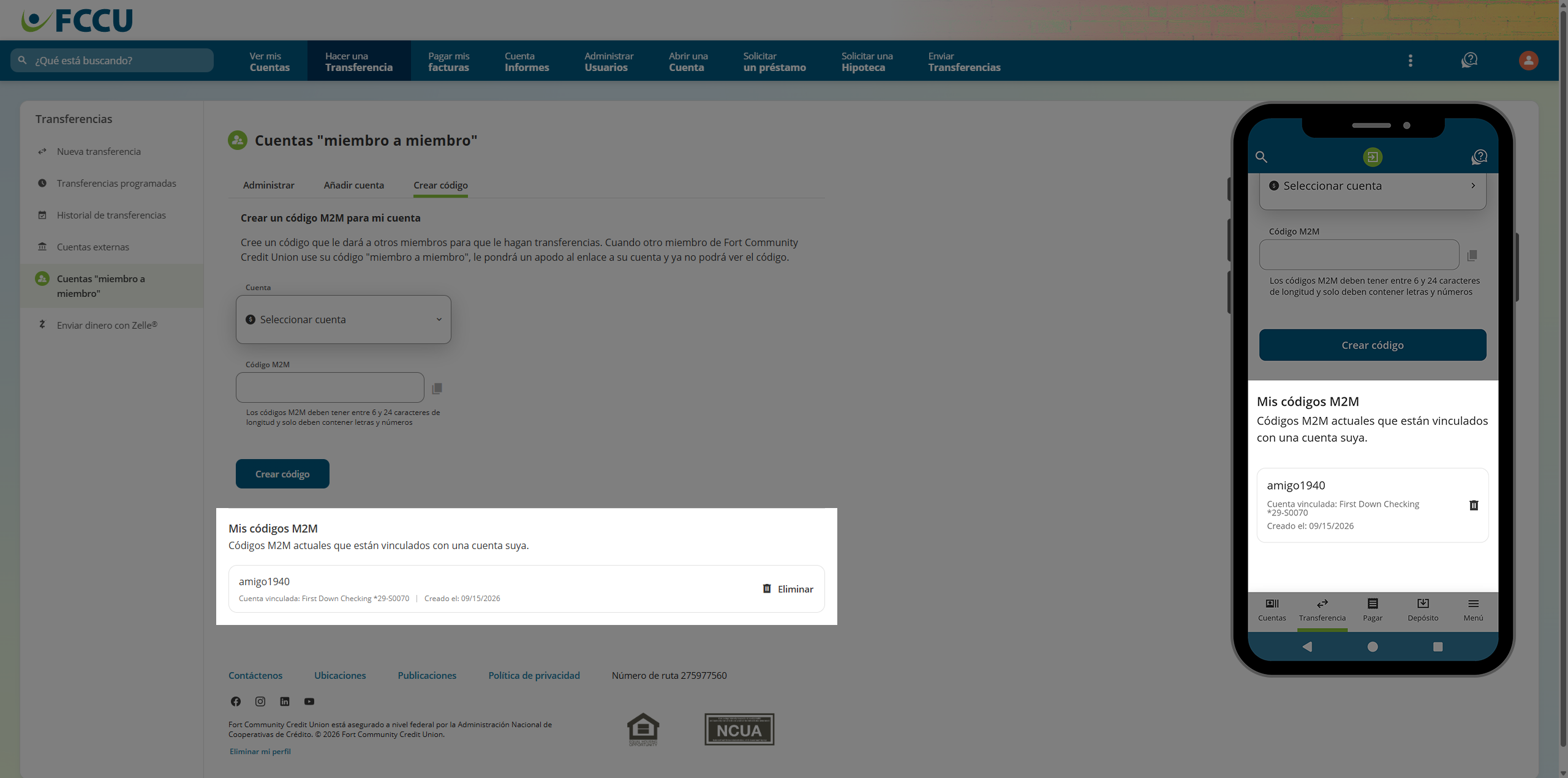
Los códigos pueden eliminarse en cualquier momento haciendo clic en el icono de eliminar a la derecha del código bajo la sección Mis códigos M2M. Cuando se elimina un código, los usuarios ya no pueden enviar fondos a la cuenta objetivo utilizada por el código
{endAccordion}
 Añadir un miembro a la cuenta de miembro
Puedes añadir una cuenta de Miembro a Miembro (M2M) de dos maneras. Haga clic en las secciones desplegables a continuación para obtener más información:
{beginAccordion}
Añadir cuenta con número de cuenta
-
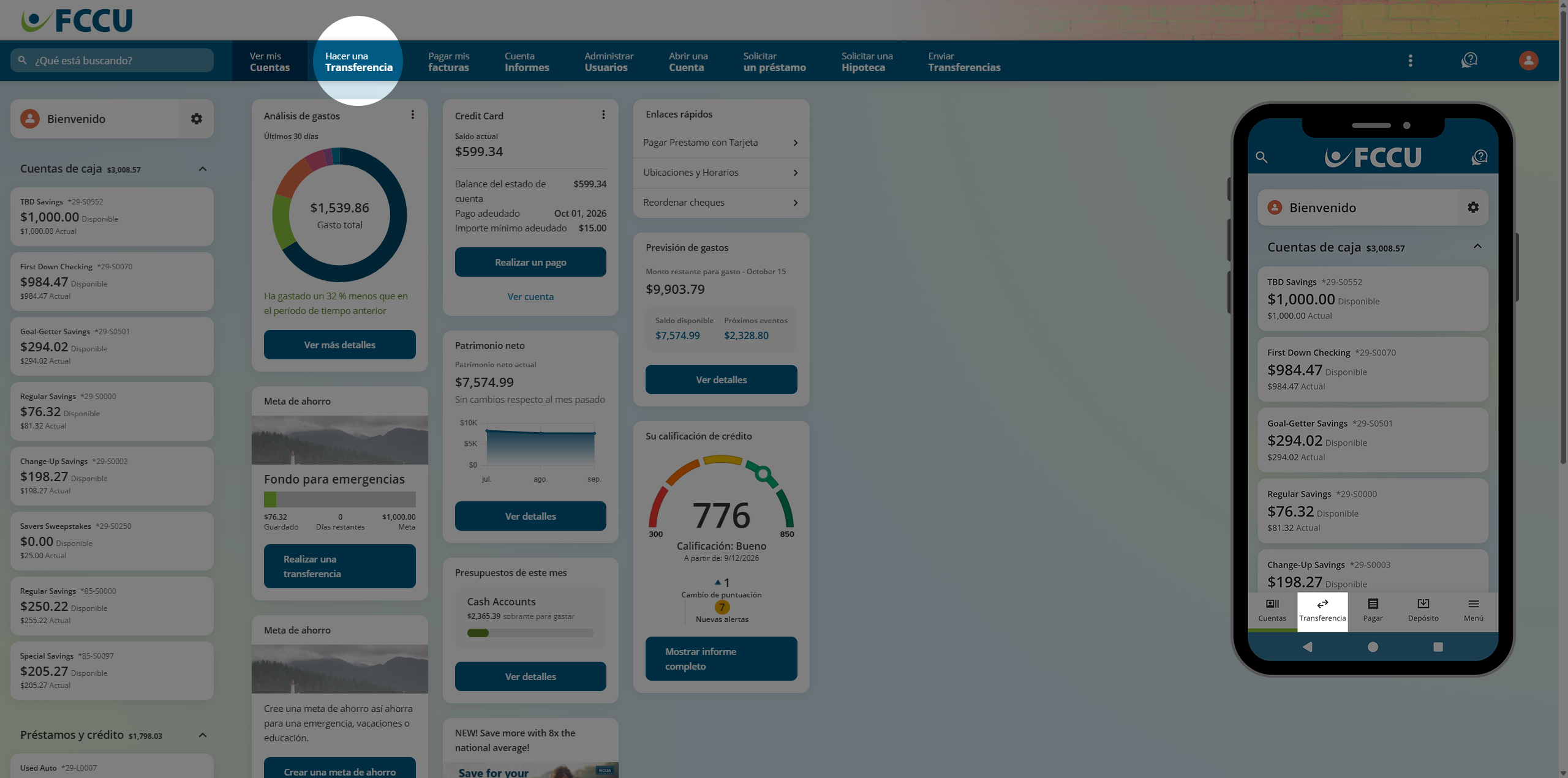
Desde el panel de control de tu cuenta, haz clic en la opción de menú Hacer una Transferencia.
En la aplicación móvil, toca la opción de menú Transferencia.
-
Haga clic en el botón Añadir cuenta de miembro.
En la aplicación móvil, toque el botón Añadir un miembro a la cuenta de miembro.
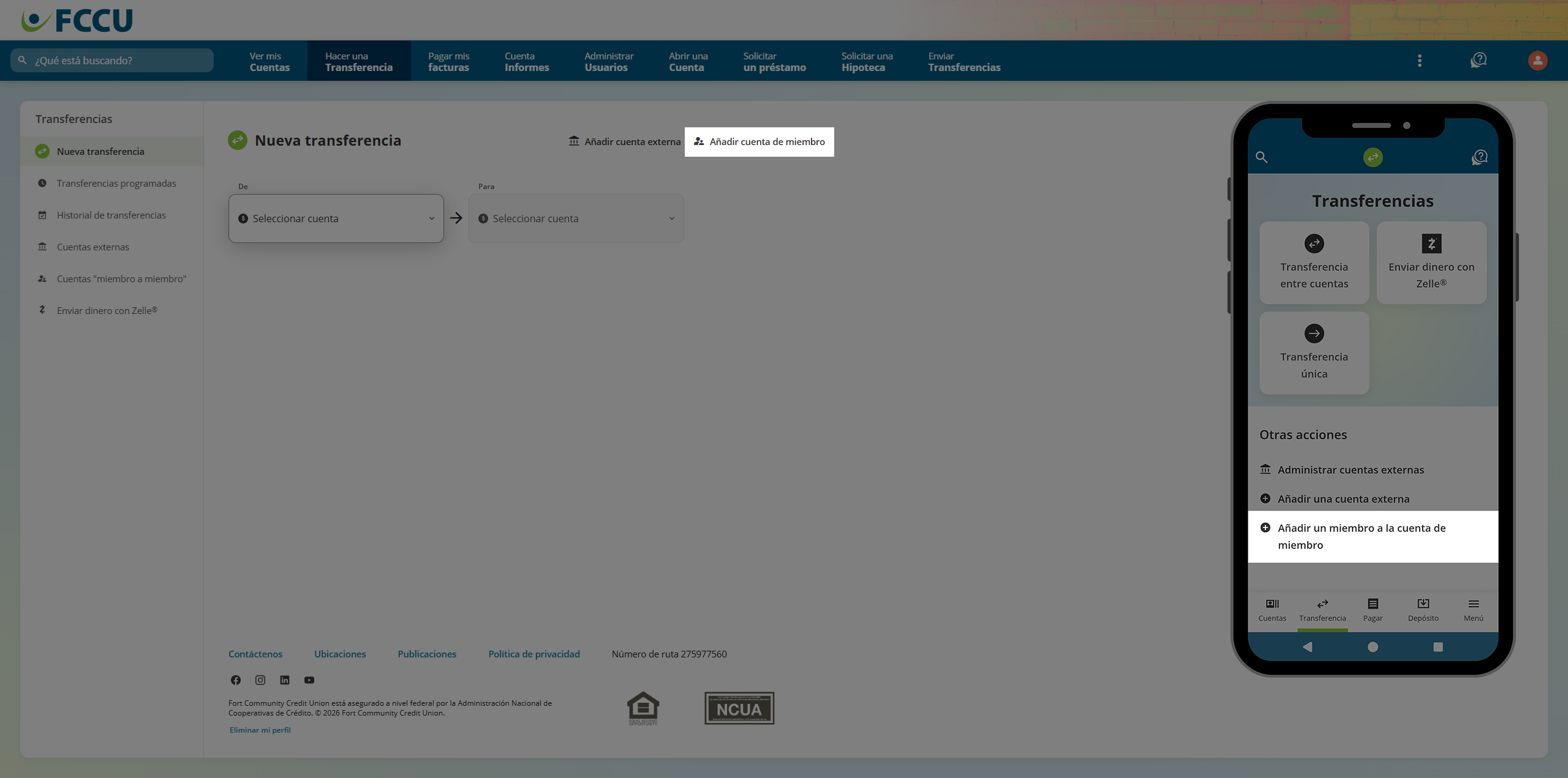
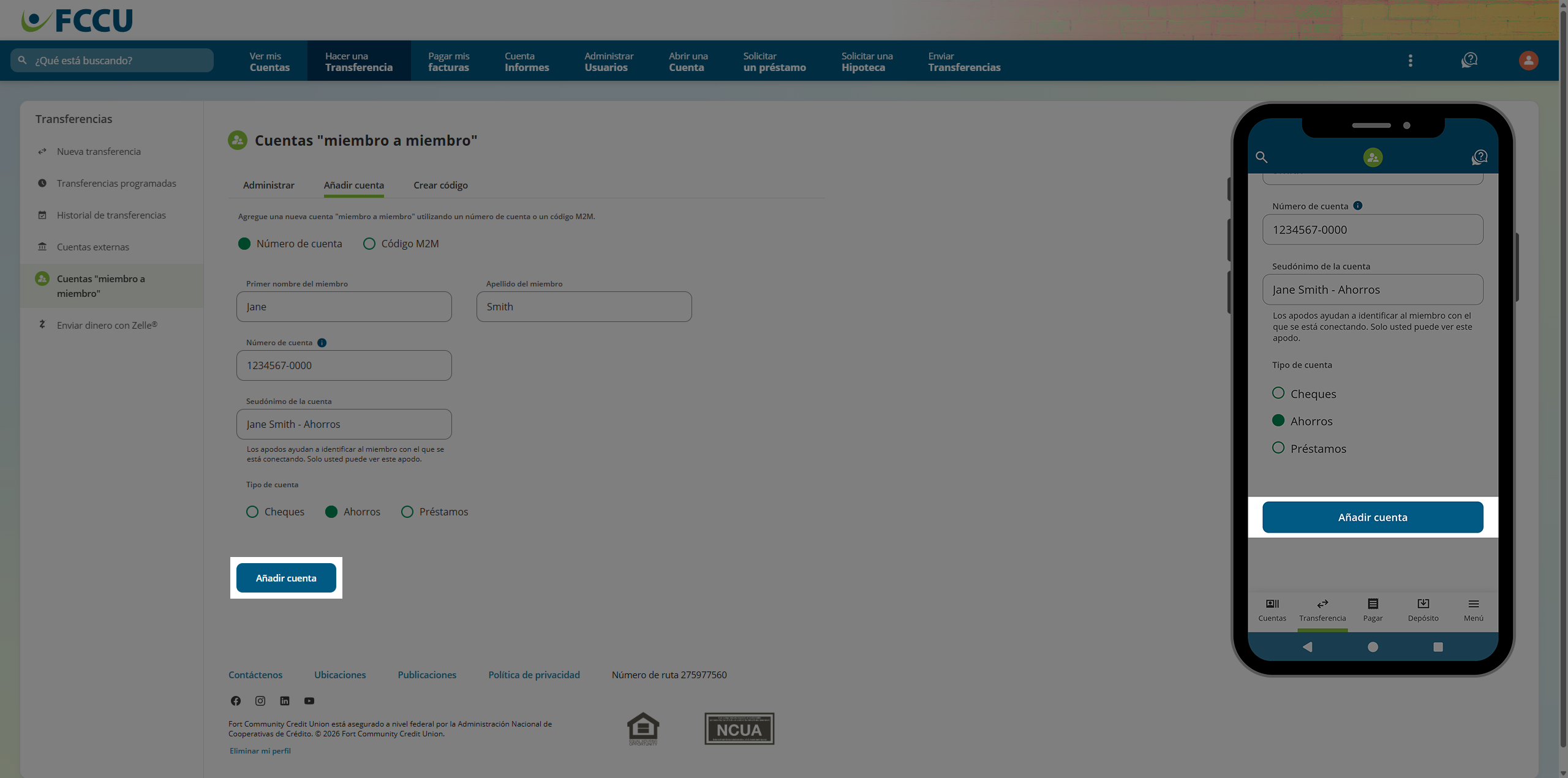
- Haga clic en el botón de opción Número de cuenta.
- En los campos Primer nombre del miembro y Apellido del miembro, rellena la información de tu amigo.
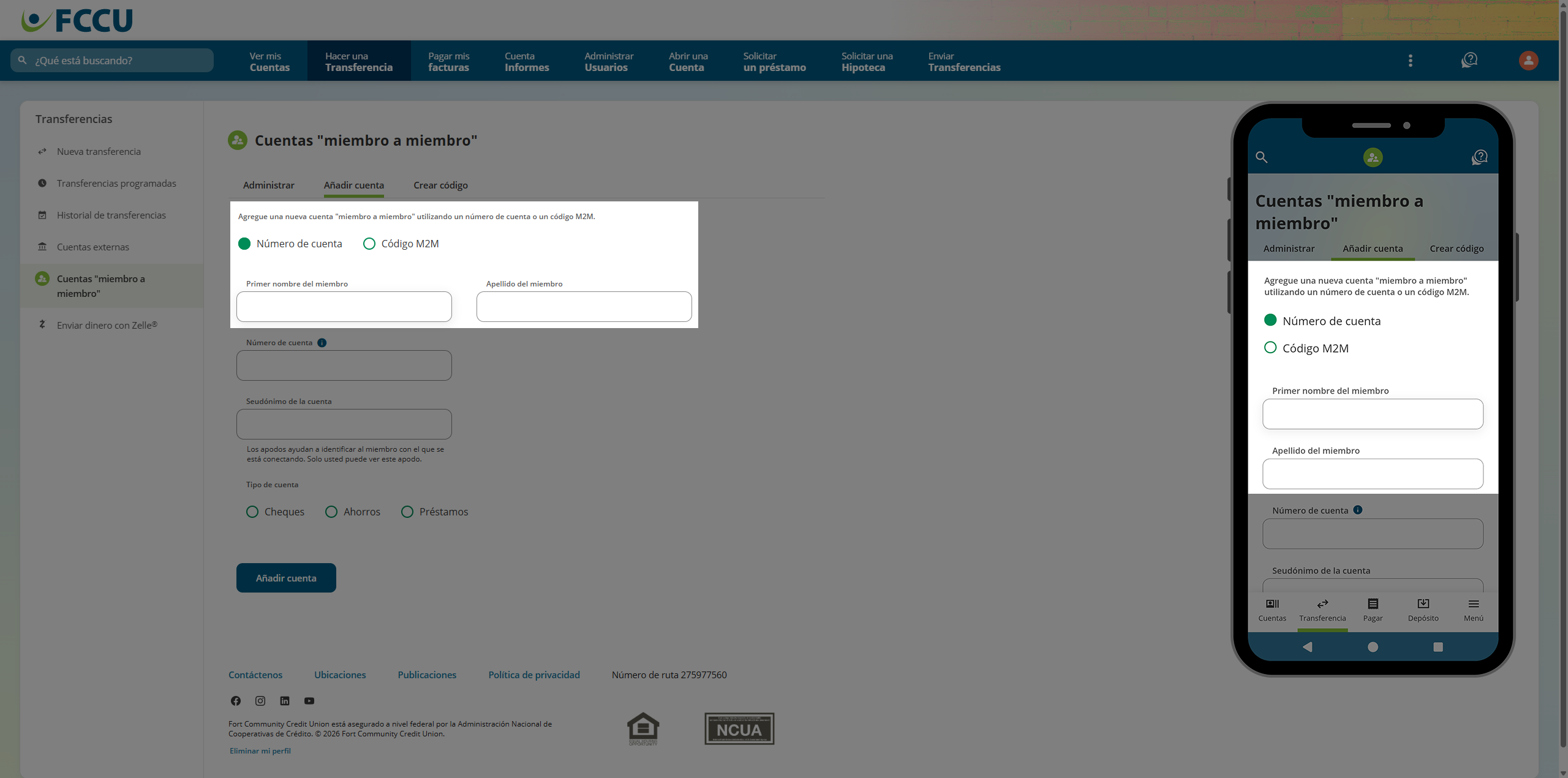
- En el campo Número de cuenta, escribe el número de cuenta FCCU de tu amigo.
Elimina el prefijo de la cuota al introducir el número de cuenta (S0001 = 0001).
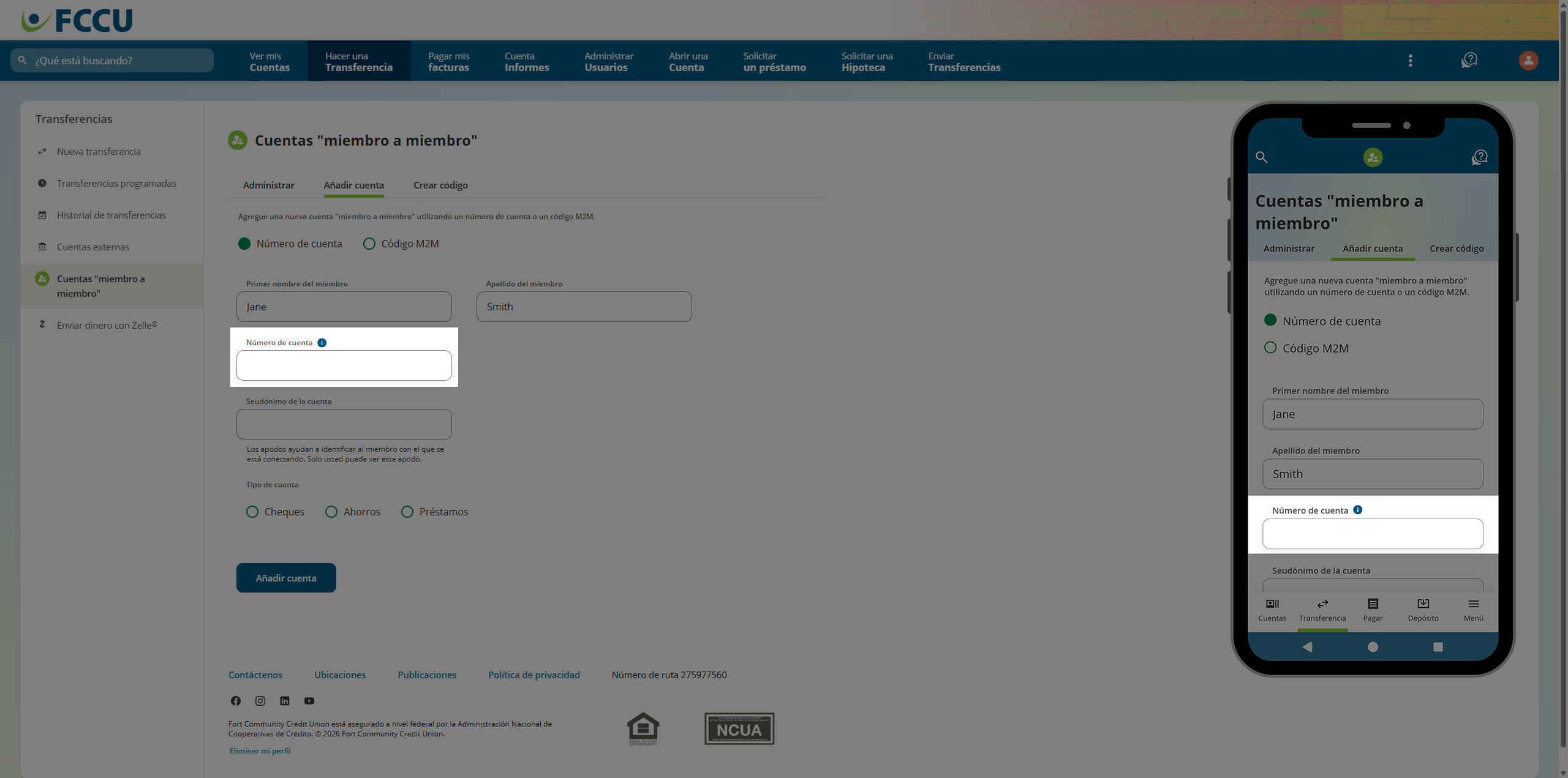
- En el campo Seudónimo de la cuenta, escribe un apodo que te ayude a distinguir esta cuenta de las demás. Solo usted puede ver este apodo.
- En Tipo de cuenta, haga clic en el botón de opción junto al tipo de cuenta correspondiente: Cheques, Ahorros, o Préstamos.
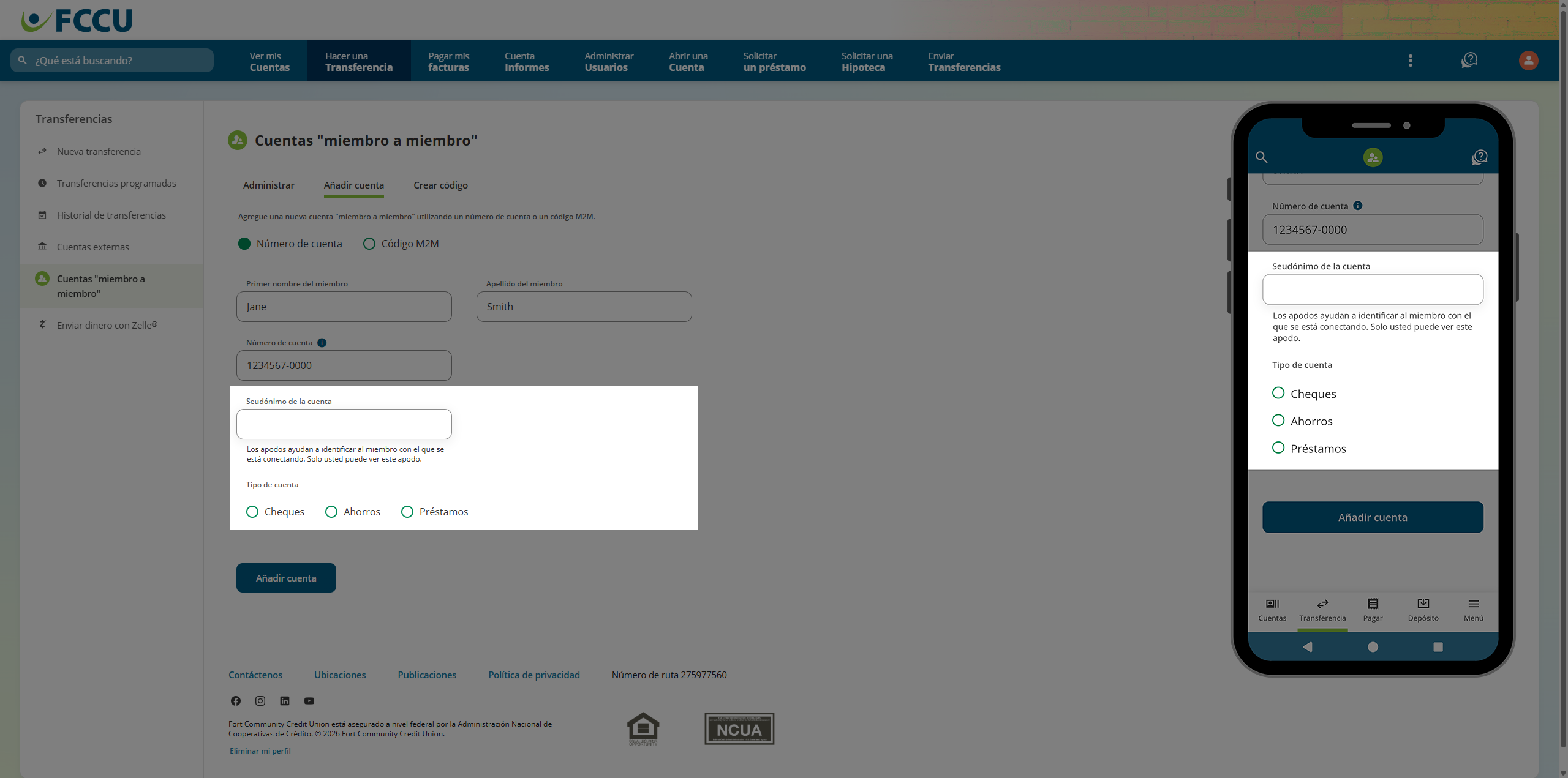
- Si todo se ve bien, haga clic en el botón Añadir cuenta.
Se te pedirá que verifiques tu identidad para continuar.
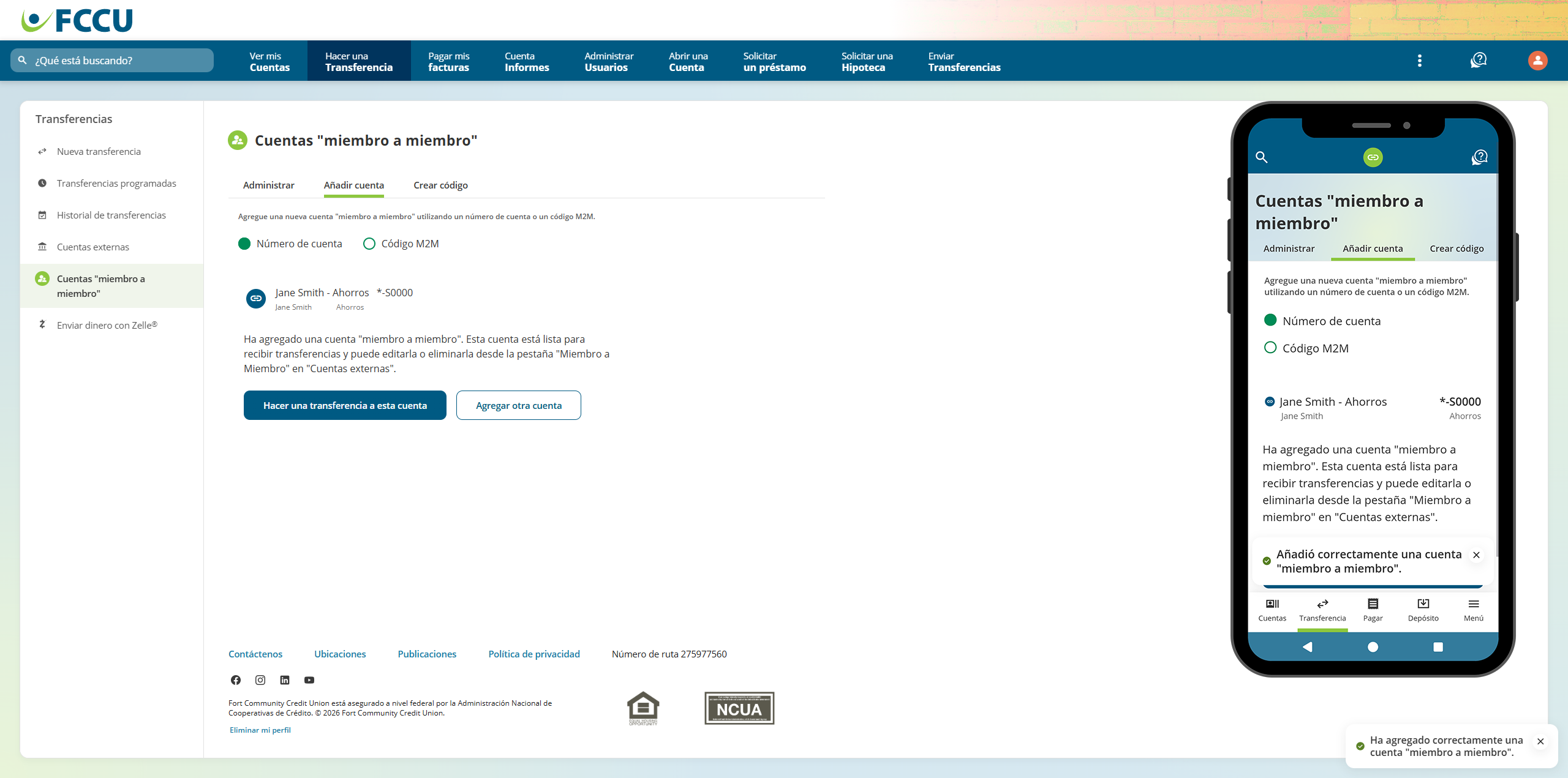
- ¡Has añadido un miembro a la cuenta de Miembro (M2M)! Esta cuenta está lista para recibir transferencias.
{endAccordion}
{beginAccordion}
Añadir cuenta con un código
-
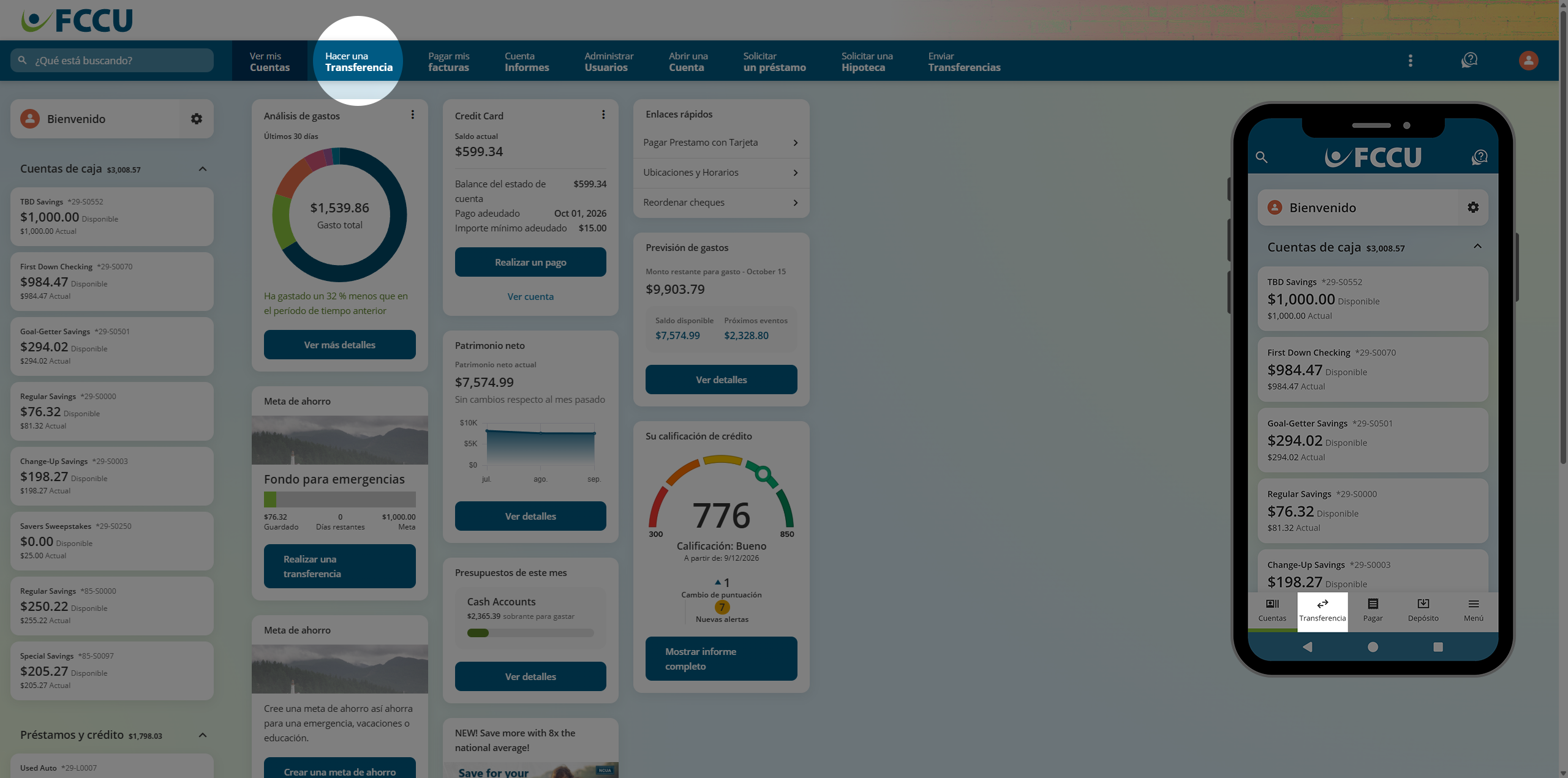
Desde el panel de control de tu cuenta, haz clic en la opción de menú Hacer una Transferencia.
En la aplicación móvil, toca la opción de menú Transferencia.
-
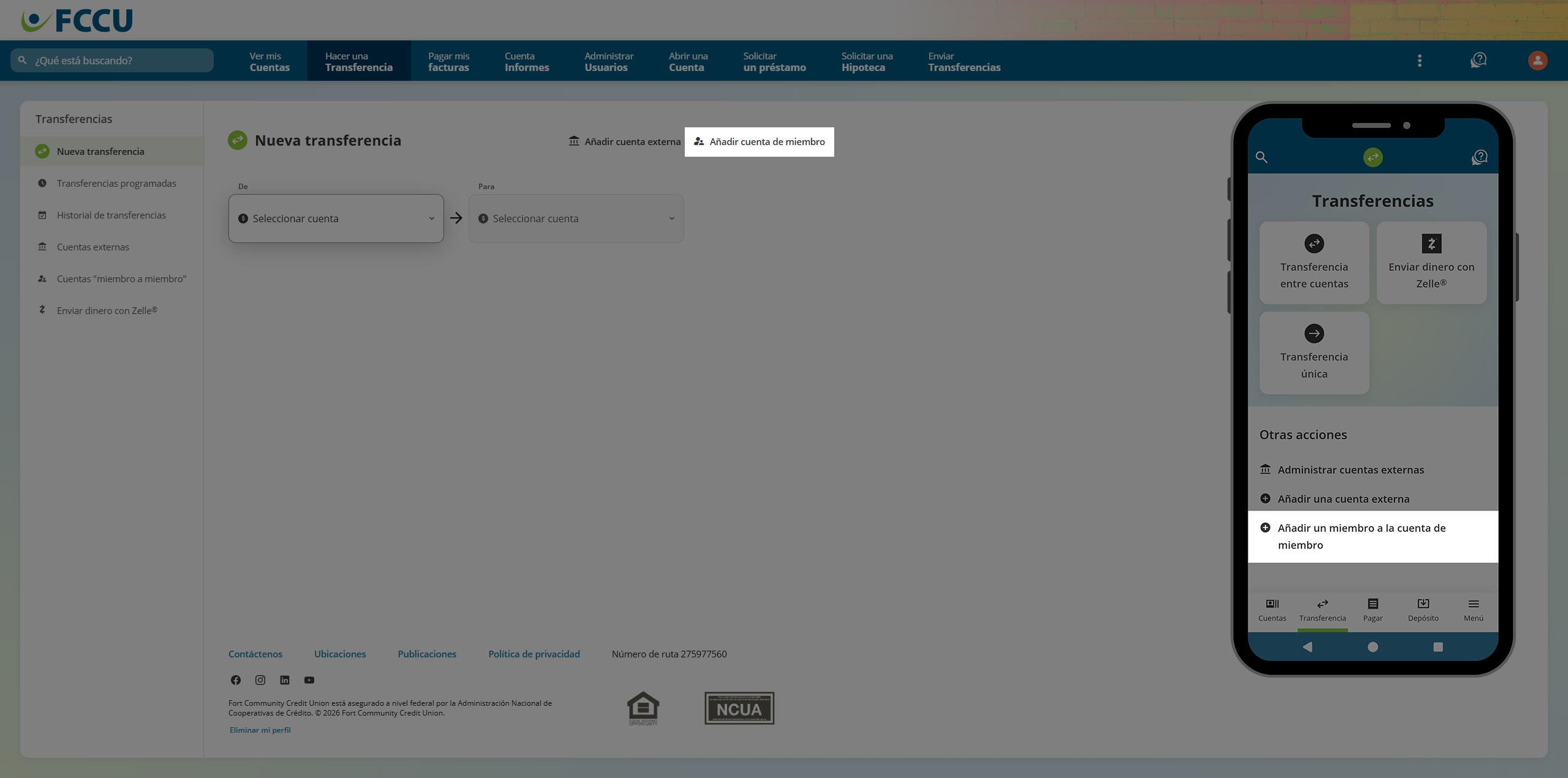
Haga clic en el botón Añadir cuenta de miembro.
En la aplicación móvil, toque el botón Añadir un miembro a la cuenta de miembro.
- Haga clic en el botón de opción Código M2M.
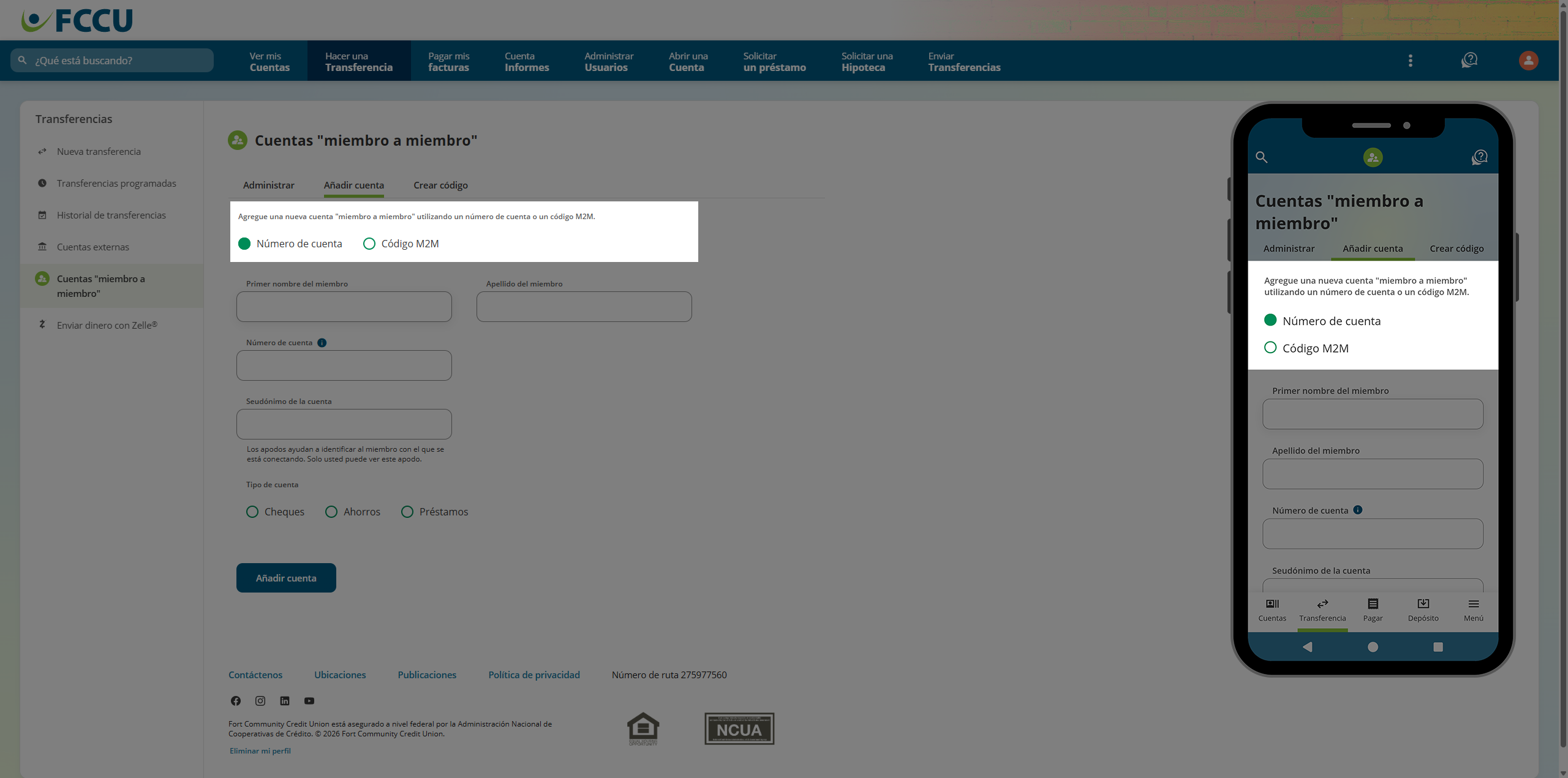
- En el campo Código M2M, escribe el código que te proporcionó el otro titular de la cuenta FCCU.
- En el campo Apodo de la cuenta, escribe un apodo que te ayude a distinguir esta cuenta de las demás. Solo usted puede ver este apodo.
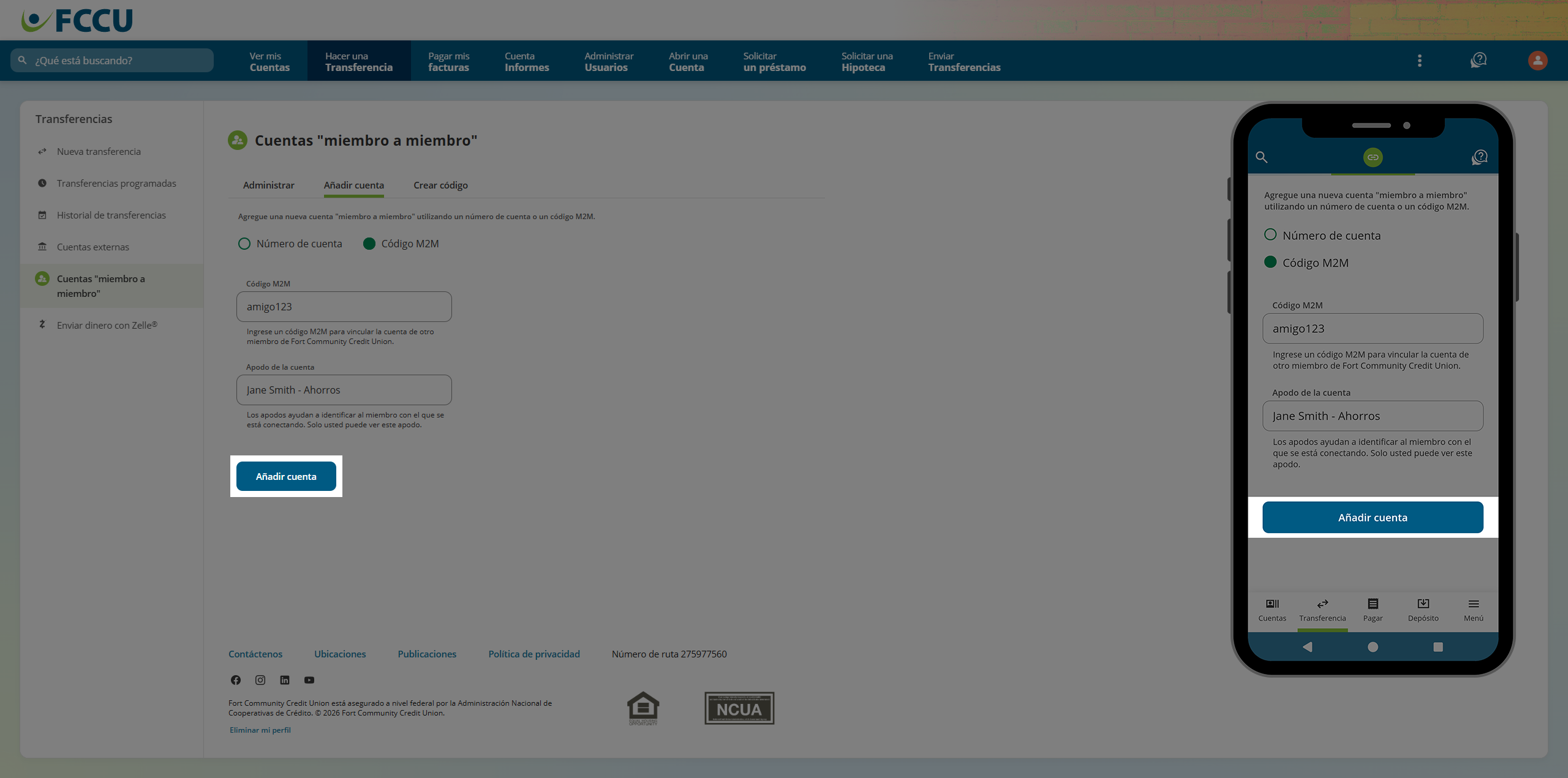
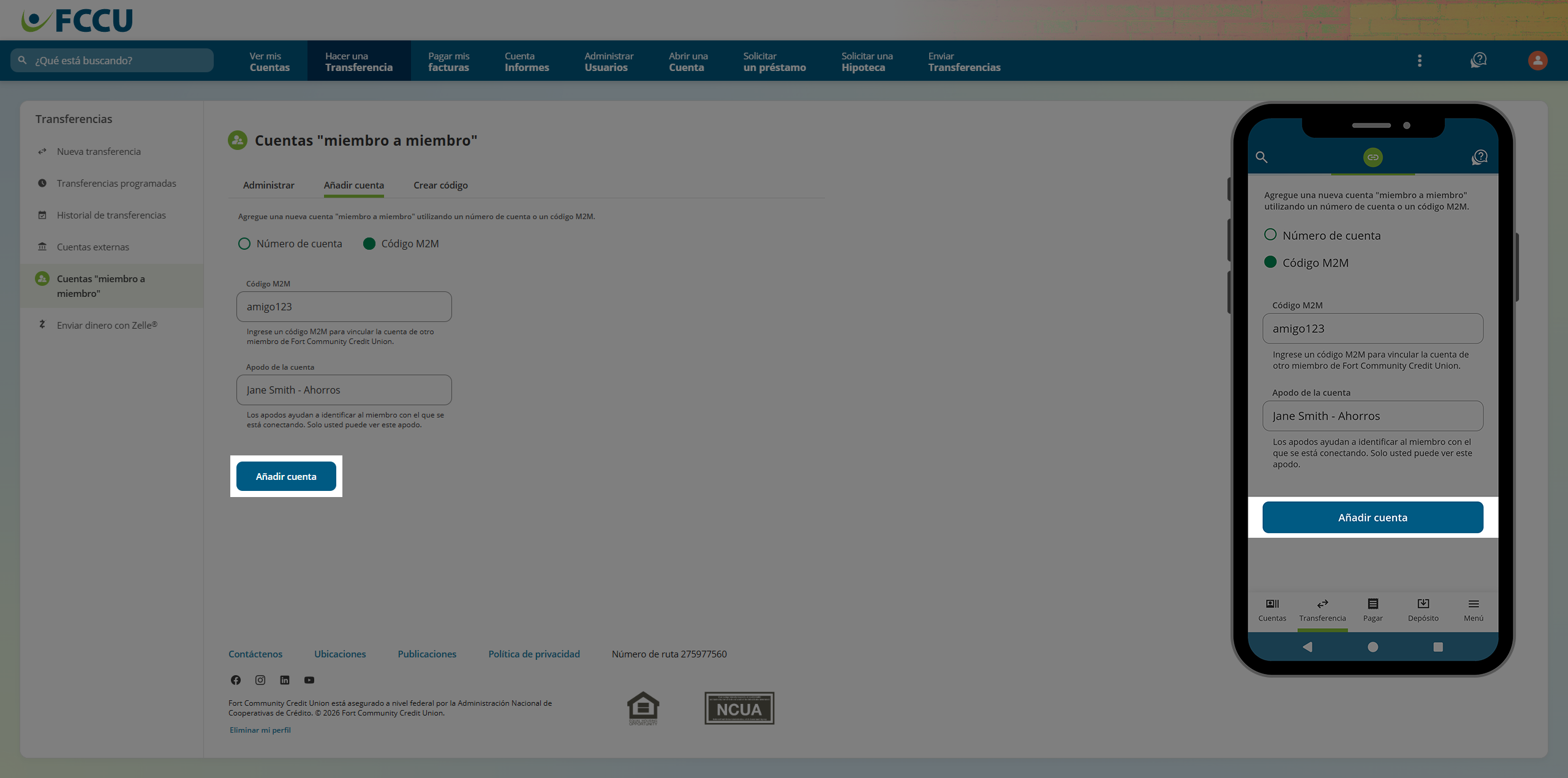
- Si todo se ve bien, haga clic en el botón Añadir cuenta.
Se te pedirá que verifiques tu identidad para continuar.
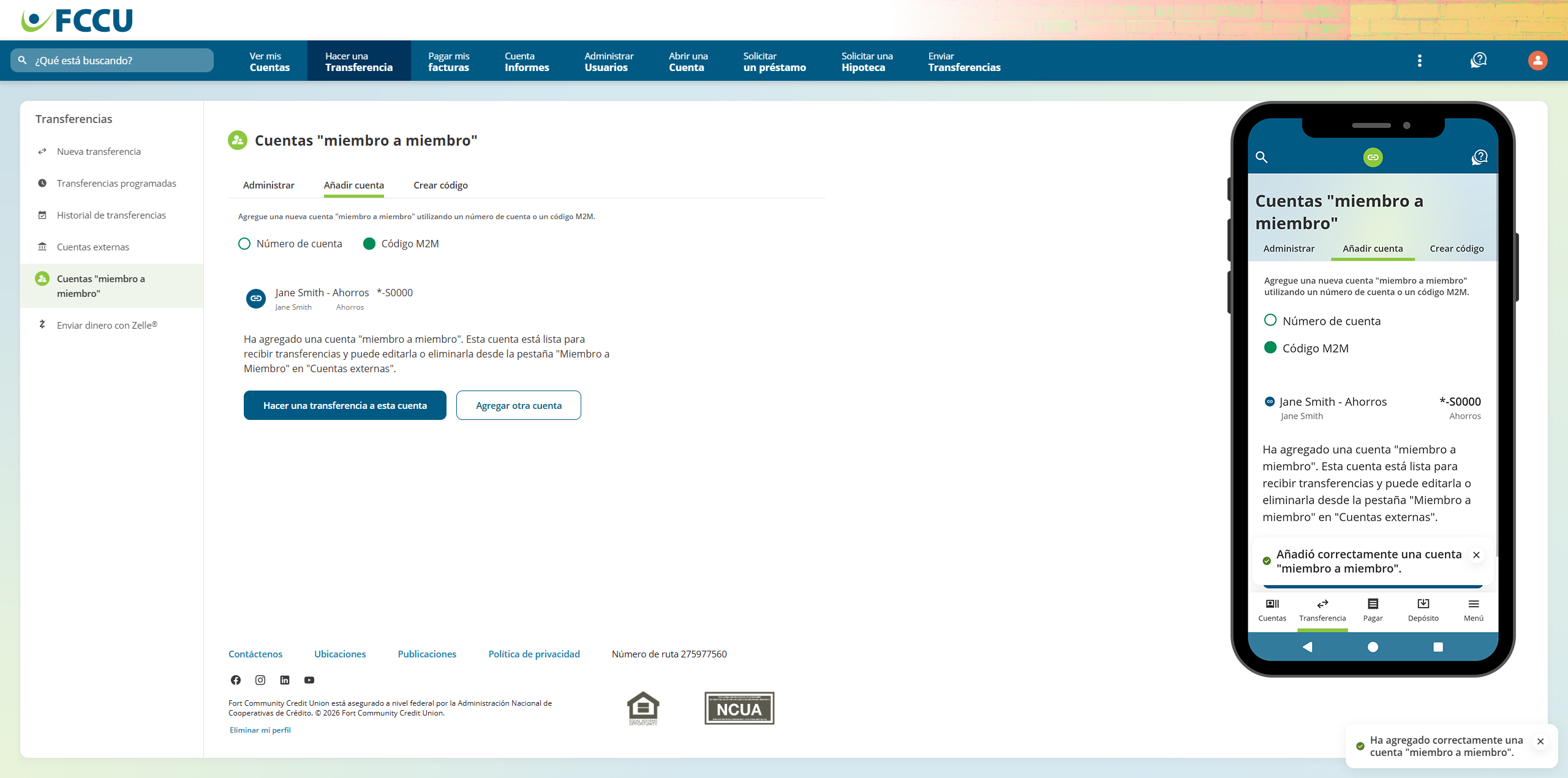
- ¡Has añadido un miembro a la cuenta de Miembro (M2M)! Esta cuenta está lista para recibir transferencias.
{endAccordion}
Actualizado el 9/16/2026